
Stratégies d'enseignement
Créer un kit de classe à réutiliser
Conservez l’objectif, les supports et les choix pédagogiques d’une activité pour la réutiliser avec discernement dans une autre classe.
KiwiBee Team13 sept. 20263 min de lecture
KiwiBee utilise des cookies facultatifs Google Analytics, Google Ads et Meta Pixel pour comprendre les visiteurs adultes, mesurer les inscriptions finalisées et améliorer ses campagnes. Les cookies essentiels restent toujours actifs. Le pixel publicitaire ChatGPT d’OpenAI mesure aussi les pages vues et les demandes envoyées après consentement publicitaire, et peut utiliser des coordonnées hachées pour la mise en correspondance. Politique de confidentialité
Le blog éducation de KiwiBee
Des conseils pratiques pour les équipes de direction et les enseignants, des processus de gestion connectés aux stratégies de classe et aux ressources imprimables.
32 articles
À la une
Des réflexions récentes sur la classe et des ressources pratiques.
Page 1 / 2
Préparez un support, annotez-le et vérifiez son accès depuis une séance ClassSpark, sans confondre partage et évaluation.

Utilisez ClassSpark Teams pour enregistrer la disposition des sièges, modifier les noms et les couleurs des équipes et basculer entre les vues de la classe sans réduire la liste.

Utilisez le signal heureux ou triste destiné à l’enseignant sur les cartes ClassSpark sans ouvrir un outil séparé.

Corrigez un registre ClassSpark avec un motif, une révision immuable et un historique partagé entre enseignants et direction.

Effectuez un appel clair et explicite avec les cartes colorées de ClassSpark avant le début du cours.

Comprenez pourquoi ClassSpark identifie la présence par occurrence planifiée et non par classe et date seulement.
Retirez un seul événement de comportement incorrect de l’historique d’un élève en conservant la session et les autres données.
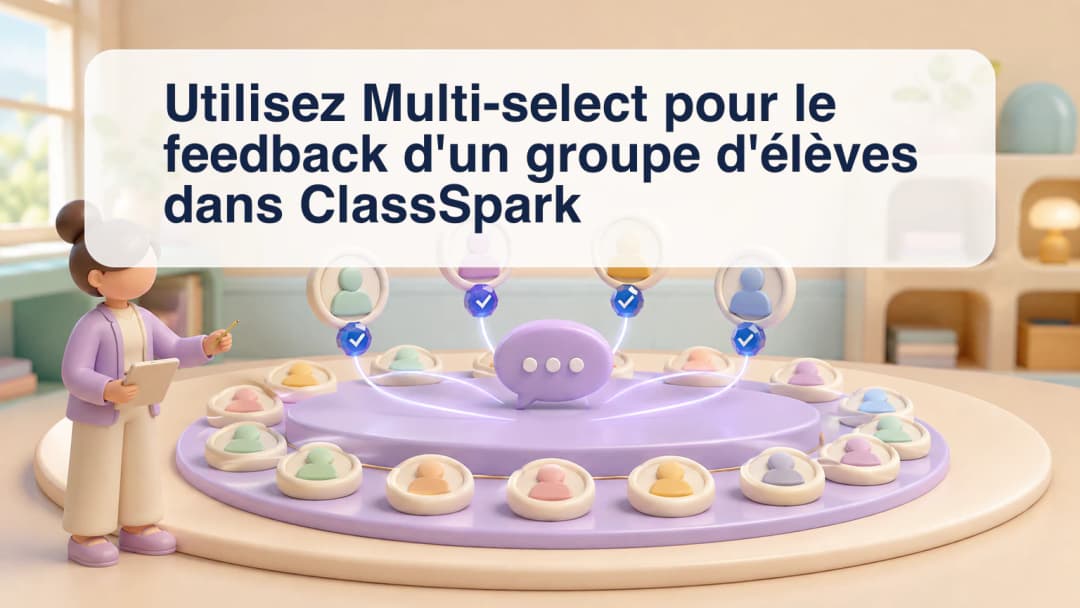
Commencez sans sélection, choisissez seulement les élèves concernés et appliquez un retour partagé sans créer de trace collective.
Utilisez All Class dans ClassSpark pour appliquer une catégorie observée au groupe éligible, puis attendez la confirmation des totaux enregistrés.
Choisissez le bon élève dans ClassSpark, appliquez une option autorisée et gardez le contexte de classe actif.
Réunissez les données autorisées dans un rapport délimité et révisable avec son contexte.
Suivez l'état par élève depuis les unités et leçons sans maintenir un tableur séparé.
Utilisez une liste de destinataires révisable et une confirmation contrôlée par l'enseignant avant l'envoi.

Gardez la vidéo de l'éditeur avec le livre précis et le contexte de leçon déjà utilisé par l'enseignant dans KiwiBee.

Utilisez la leçon, les objectifs, les standards et les sources choisis pour préparer des fiches à relire dans KiwiBee.

Classez les sources privées par programme, choisissez les documents de chaque demande et réutilisez-les dans une leçon autorisée.
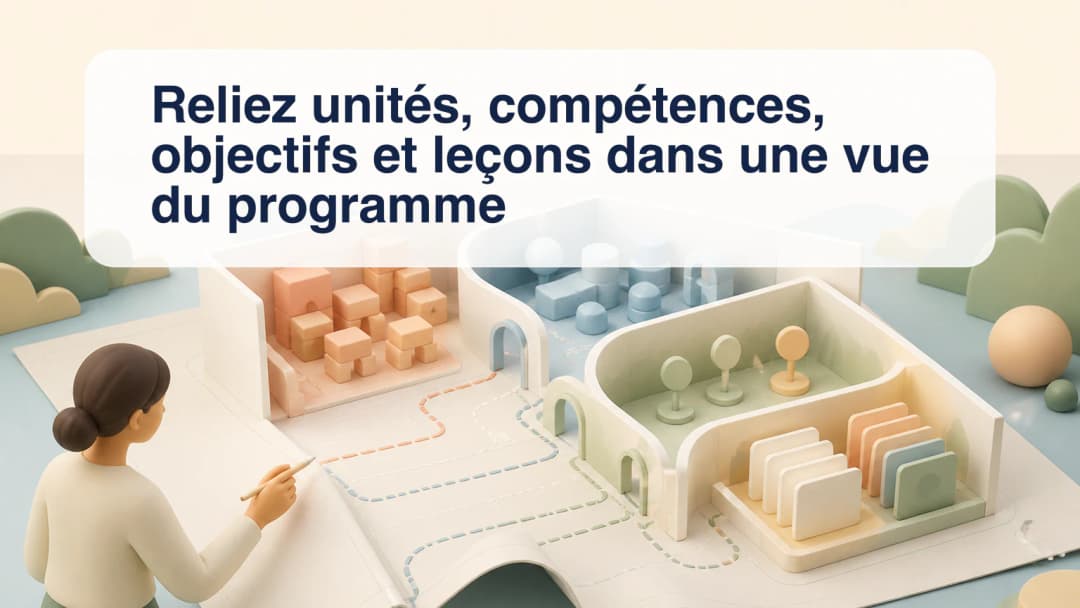
Découvrez comment KiwiBee relie progression, objectifs de leçon et compétences associées dans une vue adaptée au rôle.

Collez les noms, vérifiez leur découpage, corrigez chaque ligne et confirmez uniquement un lot autorisé pour la classe.
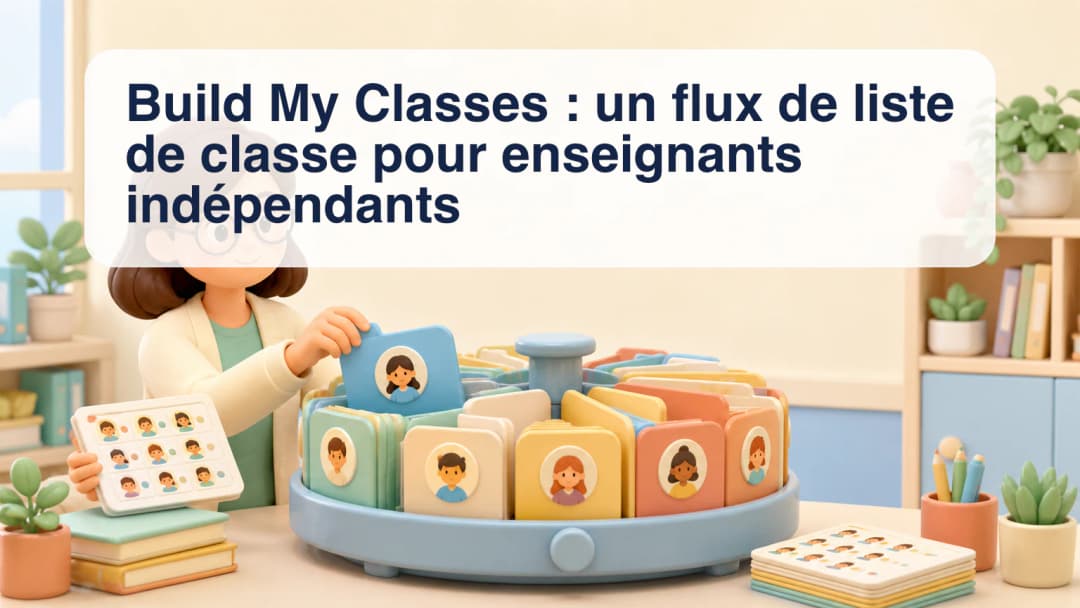
Découvrez comment choisir une classe, coller un élève par ligne, vérifier les écarts et enregistrer uniquement les inscriptions prévues.
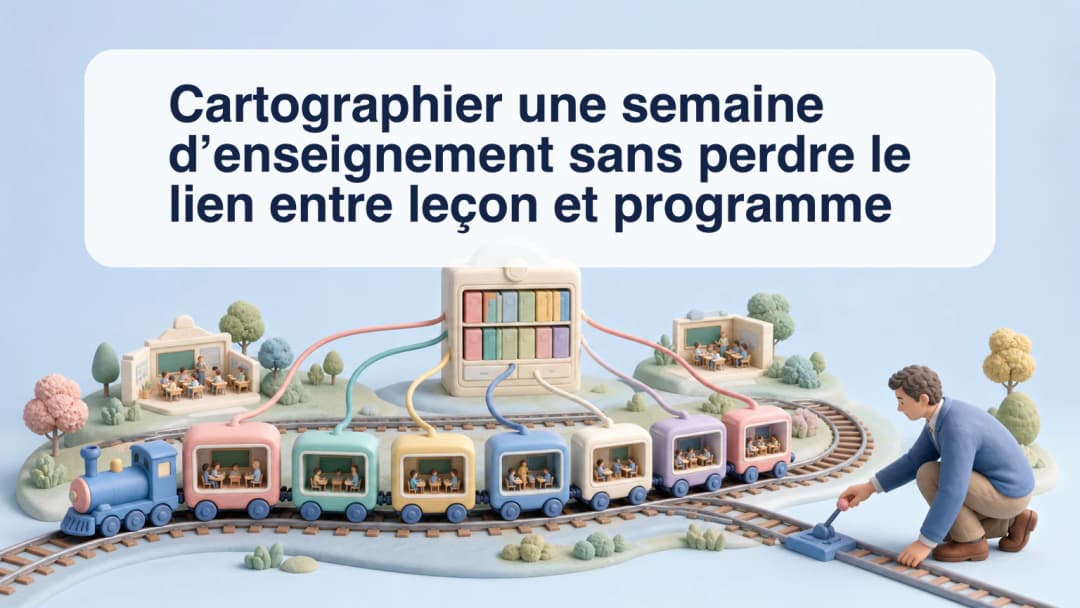
Placez les leçons d’un programme dans les créneaux publiés de la semaine tout en conservant le contexte de classe, d’horaire et de programme.

Découvrez comment le planning du jour rapproche les créneaux récurrents et les séances datées, met en évidence le cours actuel ou suivant et affiche le statut d’appel.

Découvrez comment KiwiBee réunit emploi du temps, classes, ressources pédagogiques, devoirs, communication, rapports et notes dans un espace adapté au rôle.
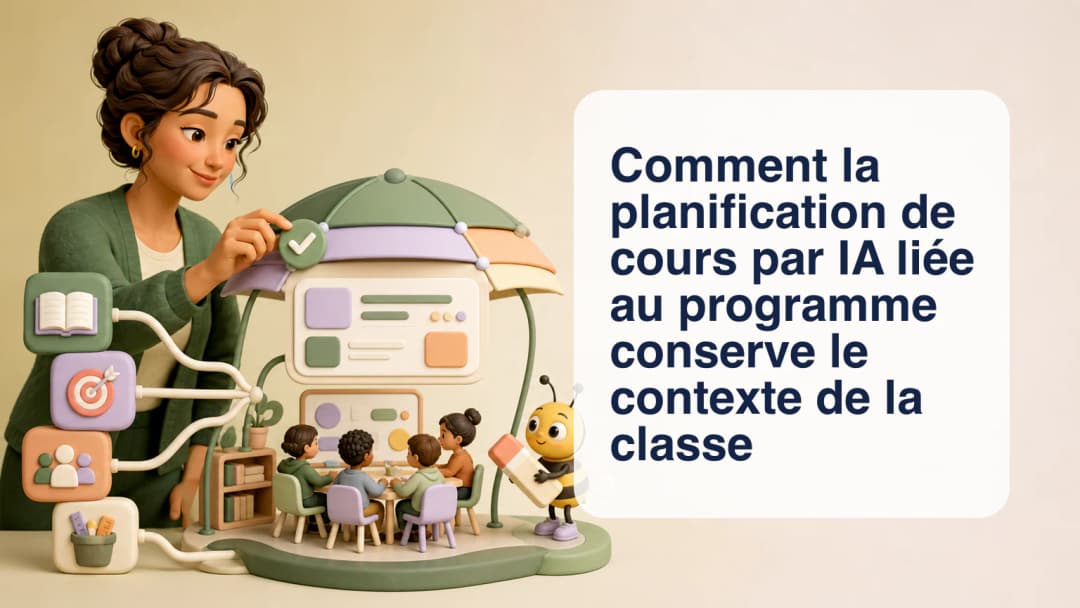
Voyez comment la classe, le programme et le cours sélectionnés guident des ressources modifiables assistées par IA, sous la responsabilité de l’enseignant.
 Accueil
 Toutes les solutions
 Tarifs
 À propos
 KiwiBee pour les associations
 Événements et webinaires
 Pour les grands réseaux
 Pour les établissements
 Pour les centres
 Pour les responsables d'équipe
 Pour les enseignants
 IA et ressources
 Ressources
 Fiches imprimables
 Kits de cours
 Simulations interactives
 Outils pour les enseignants
 Studio IA
 Idées et recherche