Cartographier une semaine d’enseignement sans perdre le lien entre leçon et programme
 Par KiwiBee Team
Dernière mise à jour 31 août 2026
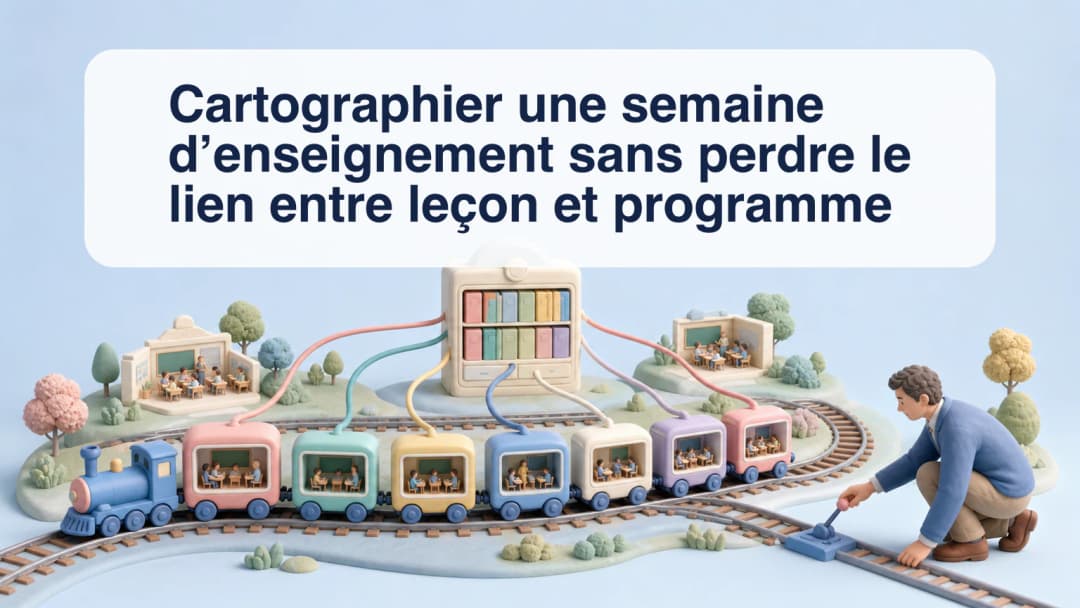
Un emploi du temps hebdomadaire devient plus utile lorsqu’il montre davantage que des heures disponibles. L’enseignant doit aussi reconnaître la leçon du programme qui appartient à chaque cours. Dans KiwiBee, Schedule → Mapping réunit ces deux contextes : l’emploi du temps publié fournit la structure de classe et d’horaire, tandis que le programme sélectionné fournit la séquence pédagogique. L’enregistrement crée un lien vérifiable entre un créneau précis et une leçon existante. Il ne produit pas automatiquement une décision d’enseignement. L’accès dépend toujours du rôle actif, de la configuration, des classes, des modules activés et des données autorisées.
Commencer par la semaine et l’emploi du temps applicables
Mapping s’organise autour de la semaine choisie. Dans un espace individuel éligible, le système peut préparer la période du lundi au dimanche lorsque la fonction de calendrier correspondante est activée. Une occurrence datée reste prioritaire lorsqu’elle existe, car elle peut porter une annulation, un déplacement, une identité de présence ou une association de leçon déjà enregistrée. Si les occurrences datées ne couvrent qu’une partie de la semaine, les créneaux récurrents actifs et publiés peuvent maintenir les autres cours valides à l’écran.
Consultez la planification de leçons avec l’IA pour le travail de préparation associé et les outils de programme pour comprendre comment unités, leçons et objectifs restent structurés.
Sélectionner un programme avant de placer ses leçons
Le volet des leçons suit le programme sélectionné. Il n’a pas besoin de charger tout le catalogue de l’organisation. Les programmes visibles respectent les relations actives de l’enseignant avec les classes et programmes, les liens planifiés et les règles de l’espace de travail. Les éléments archivés ou inaccessibles restent absents. Dans une classe partagée, la visibilité peut également respecter l’affectation d’une leçon à un enseignant précis.
Chaque élément déplaçable représente une curriculum lesson existante et conserve son titre ainsi que son contexte de séquence. Lorsque l’enseignant la place sur un créneau publié compatible, Mapping relie l’identité exacte de la leçon à celle du créneau. La carte peut utiliser la couleur du programme et l’identité de la leçon pour rendre ce rapport visible. L’action ne réécrit pas l’emploi du temps, ne modifie pas la liste des élèves et ne prétend pas que le cours a déjà été donné.
Relire la semaine comme une séquence connectée
- Ouvrez Schedule → Mapping et confirmez la semaine cible.
- Vérifiez que les créneaux affichés correspondent aux bonnes dates et classes.
- Choisissez le programme à enseigner avant de parcourir les leçons.
- Suivez sa séquence, puis déplacez la bonne leçon vers un créneau publié compatible.
- Contrôlez la carte et confirmez l’association entre classe, horaire et leçon.
- Continuez sur la semaine et laissez toute décision incertaine non cartographiée jusqu’à sa validation.
La semaine garde ainsi un fil pédagogique visible sans remplacer le jugement professionnel. Chaque établissement peut proposer des classes, programmes, actions ou données différents selon sa configuration. KiwiBee ne promet donc ni accès universel ni gain de temps mesurable. Créez un compte KiwiBee pour découvrir l’espace enseignant disponible dans votre organisation.
Découvrir la plateforme
Continuer avec KiwiBee
Choisissez l'espace KiwiBee ou la bibliothèque de ressources qui correspond à votre prochain besoin.
Recevez chaque semaine une ressource pédagogique pratique dans votre boîte mail.
Suivez KiwiBee pour les nouvelles ressources
Retrouvez de nouvelles ressources gratuites et des idées pour la classe de l’équipe KiwiBee sur nos réseaux.
 Accueil
 Toutes les solutions
 Tarifs
 À propos
 KiwiBee pour les associations
 Événements et webinaires
 Pour les grands réseaux
 Pour les établissements
 Pour les centres
 Pour les responsables d'équipe
 Pour les enseignants
 Ressources
 Fiches imprimables
 Simulations interactives
 Outils pour les enseignants
 Idées et recherche