Partager le travail de classe sur les appareils des élèves avec ClassSpark
 Par KiwiBee Team
Dernière mise à jour 9 septembre 2026
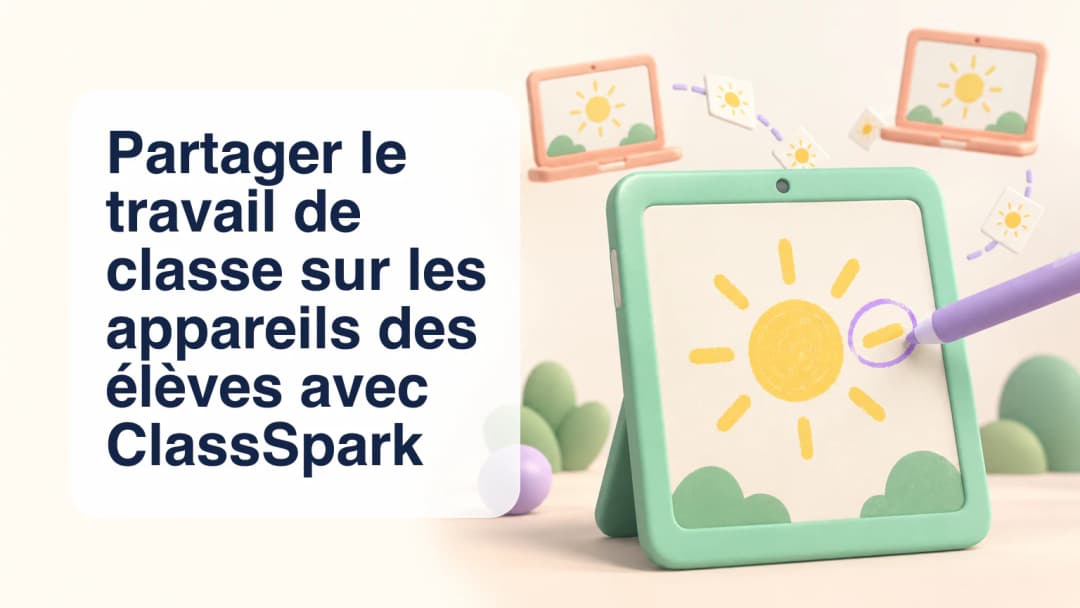
Partager une fiche doit accompagner le cours sans casser son rythme. Dans KiwiBee, la séance complète ClassSpark regroupe le choix du support, sa préparation et sa distribution. Commencez par une tâche précise et expliquez ce que les élèves devront faire lorsqu’elle apparaîtra sur leurs appareils.
Vérifier la séance avant de commencer
Contrôlez la classe et la séance active avant de préparer le document. Le partage nécessite le bon contexte d’établissement, l’identité de l’enseignant et la liste des élèves. Une vue compacte peut masquer certains contrôles supplémentaires présents dans la séance complète. Utilisez la vue qui propose l’action de partage du travail.
Définissez ensuite l’objectif pédagogique. Un schéma à compléter peut, par exemple, permettre de réinvestir une explication. Il s’agit d’une suggestion d’activité, pas d’une promesse concernant une fiche déjà fournie. Choisissez un document que vous pouvez distribuer et retirez les informations personnelles inutiles.
Choisir le support et donner une consigne
La fenêtre de partage propose un nouveau fichier, la bibliothèque de ressources ou du contenu disponible dans le plan de cours. Sélectionnez la source adaptée plutôt que de multiplier les copies. Donnez au travail un titre identifiable pour le distinguer des autres activités de la journée.
Ajoutez une consigne si elle aide les élèves à démarrer. Précisez ce qu’il faut compléter, où répondre et ce que la réponse doit montrer. Un standard peut être sélectionné lorsque cela convient. Quelques phrases claires valent mieux qu’un long rappel qui cache l’action attendue.
Prévisualiser puis partager
Examinez le support dans l’étape de préparation et ajoutez des annotations utiles. Un repère visuel ou le début d’un exemple peut orienter l’attention sans donner toute la solution. Vérifiez la lisibilité du document ainsi que l’absence de corrigé ou de note privée insérée accidentellement.
Le processus distingue le document original de sa version annotée. Attendez le résultat du partage : une barre de progression ne constitue pas une confirmation de réussite. Si une erreur apparaît, lisez le message et vérifiez si l’activité existe avant de recommencer. Fermer la fenêtre ne garantit pas l’annulation des enregistrements déjà engagés.
Vérifier l’accès et accompagner
Un partage réussi crée les enregistrements du travail et annonce l’activité aux élèves connectés. Demandez aux élèves de confirmer qu’ils peuvent ouvrir le bon support avant de lancer un exercice chronométré. Une sauvegarde réussie côté enseignant ne prouve pas que chaque appareil a ouvert la fiche.
La séance peut ensuite afficher le suivi du travail partagé. Les états de remise et les aperçus permettent de repérer les besoins d’aide. Une vignette ne suffit toutefois pas à établir la compréhension : utilisez-la pour demander à l’élève d’expliquer sa démarche.
Distinguer classement et notation
Le travail partagé en direct est distinct du dépôt de preuves liées à une activité. Ces dépôts restent dans une file non notée. Consultez les pages preuves et évaluation et carnet de notes pour organiser la suite.
Les suggestions de l’IA nécessitent une vérification et une confirmation enseignantes avant leur utilisation dans le carnet de notes. Terminez par un court échange sur les réponses et les prochaines étapes. Découvrez KiwiBee pour préparer une prochaine séance ClassSpark.
Découvrir la plateforme
Continuer avec KiwiBee
Choisissez l'espace KiwiBee ou la bibliothèque de ressources qui correspond à votre prochain besoin.
 Accueil
 Toutes les solutions
 Tarifs
 À propos
 KiwiBee pour les associations
 Événements et webinaires
 Pour les grands réseaux
 Pour les établissements
 Pour les centres
 Pour les responsables d'équipe
 Pour les enseignants
 IA et ressources
 Ressources
 Fiches imprimables
 Kits de cours
 Simulations interactives
 Outils pour les enseignants
 Studio IA
 Idées et recherche