Donnez un feedback comportemental à toute la classe en une action
 Par KiwiBee Team
Dernière mise à jour 4 septembre 2026
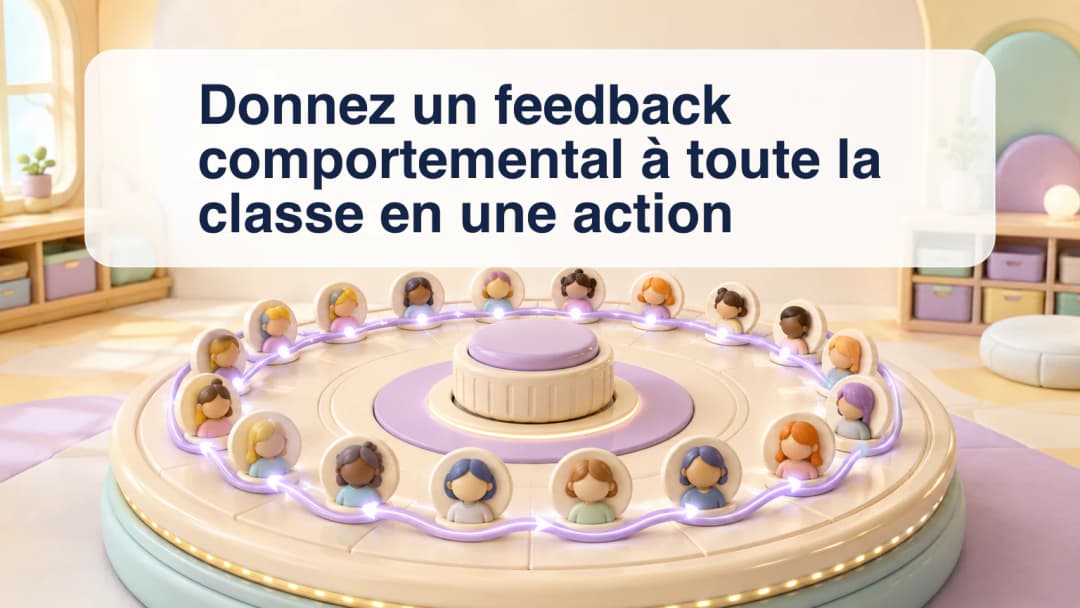
Le feedback pour toute la classe est pertinent lorsqu'un moment observable concerne vraiment tout le monde : une transition fluide, une écoute attentive, un rangement réussi ou un rappel commun. Dans ClassSpark, l'enseignant peut utiliser All Class au lieu d'ouvrir chaque fiche et de répéter la même action. Ce raccourci réduit les gestes, sans remplacer le jugement professionnel. Avant de l'appliquer, confirmez la classe active, vérifiez le roster réel et choisissez une catégorie proportionnée.
Confirmez d'abord le roster actif
Le tableau part de la classe. Il charge les élèves inscrits et les invités ClassSpark rattachés à cette classe. Les élèves marqués absents sont exclus de l'action collective, tandis que les invités éligibles peuvent participer via leur registre de points séparé. Avant d'ouvrir le menu, vérifiez la classe choisie, un éventuel changement récent de présence et les personnes qui ne devraient pas recevoir le même retour. Toute la classe désigne les participants éligibles de cette session, pas tous les élèves de l'établissement.
Vérifiez le roster ClassSpark actif.
Choisissez un comportement autorisé
Ouvrez All Class et examinez les choix positifs et à améliorer. Le menu utilise la même liste fusionnée que le feedback individuel. Si la classe possède des choix actifs pour une tonalité, ils constituent la liste ; les valeurs livrées ne servent de repli que si cette tonalité n'en possède aucun. Choisissez la catégorie décrivant l'observation. Sa valeur signée s'applique à chaque participant éligible : une petite erreur peut donc se multiplier. Si seule une équipe ou une personne est concernée, utilisez Multi-select ou une fiche individuelle.
Gardez le feedback proportionné.
Attendez l'enregistrement, pas seulement l'animation
ClassSpark met les fiches à jour de manière optimiste, joue le son associé et affiche les bulles immédiatement. Ensuite, les élèves inscrits reçoivent des incidents comportementaux limités au bon périmètre et les invités passent par leur service de points. Les écritures conservent organisation, classe, auteur, date et contexte de leçon ou de session disponible. En cas d'échec, l'interface annule les totaux temporaires, signale l'erreur et recharge le roster de référence. Une bulle confirme l'interaction, pas l'enregistrement de chaque ligne.
- Ouvrez la classe visée et contrôlez le roster en direct.
- Mettez la présence à jour pour exclure les absents.
- Sélectionnez All Class dans les commandes ClassSpark.
- Examinez les catégories positives et à améliorer.
- Choisissez une catégorie seulement si l'observation concerne tous les éligibles.
- Attendez le résultat et laissez le roster se recharger en cas d'erreur.
Employez le feedback collectif avec assez de retenue pour préserver son sens. Décrivez une action visible, pas une personnalité ; gardez la valeur proportionnée et évitez un classement public. Un événement négatif enregistré peut alimenter des notifications ou escalades configurées pour les élèves inscrits, mais ces réglages varient selon l'école. Les analyses Admin et Team Leader restent des surfaces distinctes. Si les preuves sont mixtes, réduisez le groupe plutôt que d'imposer une même trace à toute la classe.
Contrôles pratiques avant une action collective
- Restez dans la classe et la date actives.
Découvrir la plateforme
Continuer avec KiwiBee
Choisissez l'espace KiwiBee ou la bibliothèque de ressources qui correspond à votre prochain besoin.
 Accueil
 Toutes les solutions
 Tarifs
 À propos
 KiwiBee pour les associations
 Événements et webinaires
 Pour les grands réseaux
 Pour les établissements
 Pour les centres
 Pour les responsables d'équipe
 Pour les enseignants
 IA et ressources
 Ressources
 Fiches imprimables
 Kits de cours
 Simulations interactives
 Outils pour les enseignants
 Studio IA
 Idées et recherche