




 Klassenwerkzeug
Kostenlose Bewertungsraster-Generator für Lehrkräfte
Eigene Bewertungsraster mit Kriterien und Leistungsstufen erstellen. Als druckbare PDF herunterladen.
So nutzen Sie es in Ihrer Klasse
- •Beginnen Sie mit einem klaren Kriteriennamen (z. B. „Inhalt“, „Gliederung“, „Grammatik“) und wählen Sie Ihre Leistungsstufen, bevor Sie die Beschreibungen eintragen – drei oder vier einheitliche Stufen machen Bewertungsraster leicht auszuwerten und anzuwenden.
- •Formulieren Sie Beschreibungen, die beobachtbares Verhalten oder Qualitätsmerkmale für jede Stufe beschreiben, nicht nur Noten – zum Beispiel „Verwendet eine klare Einleitung, einen ausführlichen Hauptteil und einen Schluss“ statt nur „Ausgezeichnet“.
- •Nehmen Sie sich 5 bis 10 Minuten Zeit, um alle Kriterien und Beschreibungen auf einmal zu entwerfen, solange der Unterrichtskontext frisch ist, und drucken Sie das PDF dann sofort aus – Sie können das Raster verfeinern, nachdem Sie es ein- oder zweimal mit Ihrer Klasse genutzt haben.
- •Bei komplexen Aufgaben fügen Sie mehr Kriterien hinzu (bis zu 8), für kurze Stichproben weniger. Ein einfaches Raster mit drei Kriterien (Inhalt, Gliederung, Konventionen) eignet sich für die meisten Schreibaufgaben, während ein größeres Raster für Portfolios oder Projektbewertungen nützlich ist.
Weiterplanen
Ein Klassenraster in Minuten erstellen, in Sekunden drucken
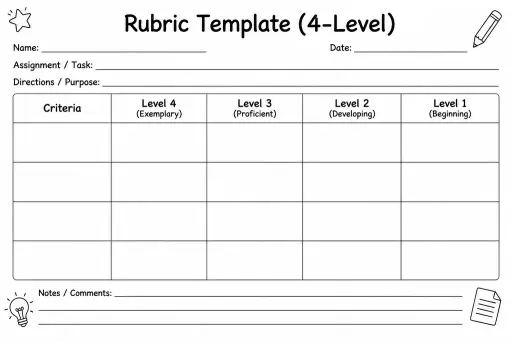
Dieser kostenlose Rasterersteller verwandelt Ihre Bewertungskriterien in ein druckbares Klassenhandout. Definieren Sie Ihre Kriterien (Inhalt, Gliederung, Mechanik usw.), legen Sie Ihre Leistungsstufen fest (Sehr gut, Gut, Befriedigend, Verbesserungsbedarf oder eigene Bezeichnungen) und füllen Sie dann die Beschreibungen aus, die jede Stufe für jedes Kriterium erklären. Die Live-Vorschau zeigt genau, was gedruckt wird – es gibt keinen separaten Erstellungsschritt, daher ist das, was Sie sehen, auch das, was heruntergeladen wird. Wenn das Raster stimmt, klicken Sie auf PDF herunterladen für eine Querformat-Tabelle im Format A4, die Sie verteilen, aushängen oder auf dem Bildschirm zeigen können – ohne Anmeldung, und nichts verlässt Ihren Browser.
Anpassbare Kriterien und Stufen für jede Bewertung
Beginnen Sie mit 3 Kriterien und 4 Leistungsstufen (eine ausgewogene Vorgabe für die meisten Schreib- oder Projektaufgaben) und fügen Sie dann weitere Kriterien hinzu oder passen Sie die Stufen an Ihre Bewertungsskala an. Sie können bis zu 8 Kriterien und 3 oder 4 Stufen haben. Benennen Sie die Leistungsstufen so um, dass sie der Terminologie Ihrer Schule entsprechen (z. B. „Gefestigt“, „In Entwicklung“, „Beginnend“), oder wechseln Sie von vier auf drei Stufen, wenn Sie ein einfacheres Raster bevorzugen. Das Raster skaliert automatisch, sodass jede Zelle im Ausdruck lesbar bleibt.
Beschreibungen einmal schreiben, das ganze Jahr nutzen
Raster sind am nützlichsten, wenn die Beschreibungen beobachtbare Schülerarbeiten beschreiben und nicht abstrakte Noten. Statt nur „Ausgezeichnet“ schreiben Sie „Verwendet einen klaren Themensatz, unterstützende Details und einen starken Schluss“ – so sieht ausgezeichnetes Schreiben in Ihrer Klasse konkret aus. Sobald Sie ein Raster für einen Aufsatz, einen Laborbericht im Fach Naturwissenschaften oder eine Gruppenpräsentation erstellt haben, drucken Sie es aus und bewahren Sie eine Kopie in Ihrem Lehrerordner oder auf Ihrem Schreibtisch auf. Nutzen Sie es für die erste Runde der Schülerarbeiten, verfeinern Sie die Beschreibungen bei Bedarf anhand echter Beispiele und verwenden Sie danach dasselbe Raster für ähnliche Aufgaben im ganzen Schulhalbjahr.
So verwenden Sie den Rasterersteller
1) Benennen Sie Ihre Kriterien – das sind die Dimensionen, die Sie bewerten (Inhalt, Gliederung, Konventionen, Engagement usw.). 2) Legen Sie Ihre Leistungsstufen fest – meist 3 oder 4 Bezeichnungen (Sehr gut, Gut, Befriedigend, Verbesserungsbedarf oder Gefestigt, In Entwicklung, Beginnend). 3) Schreiben Sie für jedes Kriterium unter jeder Stufe eine Beschreibung, die den Lernenden oder Beobachtenden zeigt, wie diese Leistungsstufe aussieht. 4) Fügen Sie optional einen Titel und ein Datum für das Raster hinzu. 5) Klicken Sie auf PDF herunterladen für eine druckfertige Tabelle im Querformat.
Jedes Raster wird auf Ihrem Gerät erstellt – Schülerarbeiten oder Ihre Beschreibungen gelangen nie auf einen Server. Es gibt kein Konto, keinen Dateiimport, und nichts wird automatisch gespeichert. Laden Sie das PDF herunter, sobald ein Raster fertig ist, drucken Sie es aus oder speichern Sie es in Ihren Dateien, und kehren Sie zum Rasterersteller zurück, wann immer Sie ein weiteres Raster brauchen. Teilen Sie ein einziges Raster mit allen Lernenden, die dieselbe Bewertung machen – projizieren Sie es, verteilen Sie gedruckte Exemplare oder senden Sie das PDF per E-Mail.
Häufig gestellte Fragen
Ist der Rasterersteller kostenlos?
Wird das Raster gespeichert oder kann ich ein eigenes Raster zum Bearbeiten hochladen?
Kann ich die Anzahl der Leistungsstufen ändern oder weitere Kriterien hinzufügen?
Alles davon in einer App?
KiwiBee vereint Klassenwerkzeuge, Verhaltensmanagement, LMS und Live-Quizspiele – kostenlos für Lehrkräfte.
ClassSpark entdecken Startseite
 Alle Lösungen
 Preise
 Über uns
 KiwiBee für gemeinnützige Organisationen
 Veranstaltungen & Webinare
 Für große Organisationen
 Für Schulen
 Für Lernzentren
 Für Teamleitungen
 Für Lehrkräfte
 Materialien
 Druckbare Arbeitsblätter
 Interaktive Simulationen
 Werkzeuge für Lehrkräfte
 Ideen und Forschung