




 教室ツール
先生向けの無料 座席表作成ツール
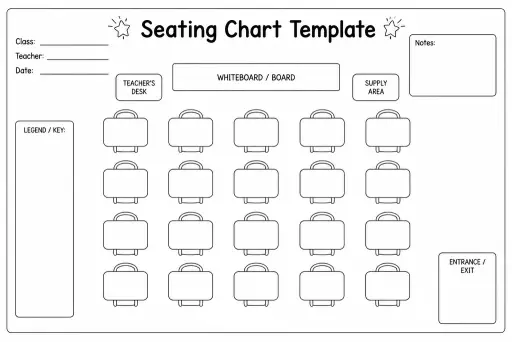
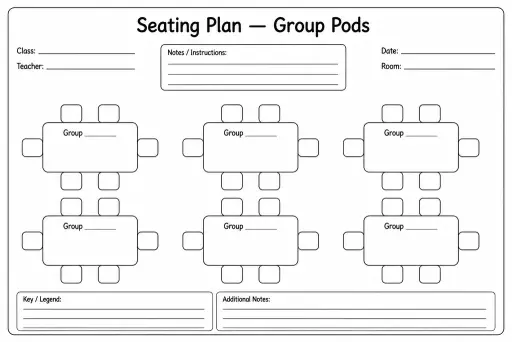
クラスの名簿を貼り付け、マス目の大きさを決めれば、数秒で座席表を印刷できます。
このツールをクラスで使う方法
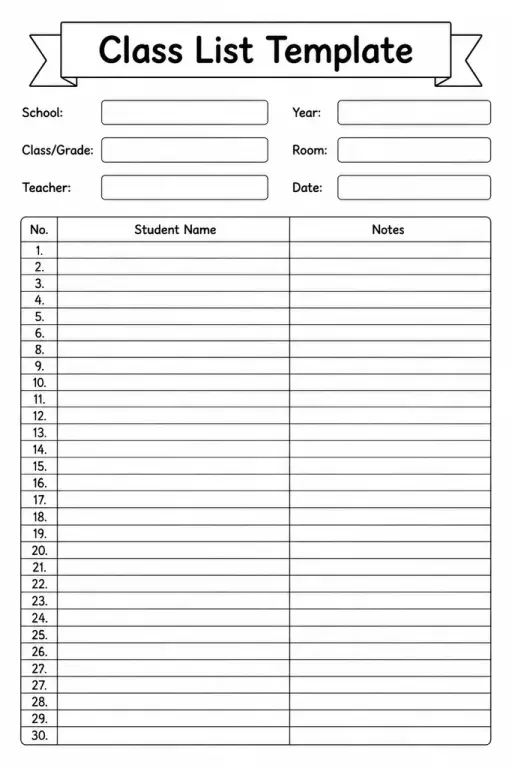
- •クラス名簿を 1 行に 1 名ずつ、まとめて貼り付けましょう。リストの上にあるカウンターがすぐに更新され、1 つの表に最大 40 人まで対応します。
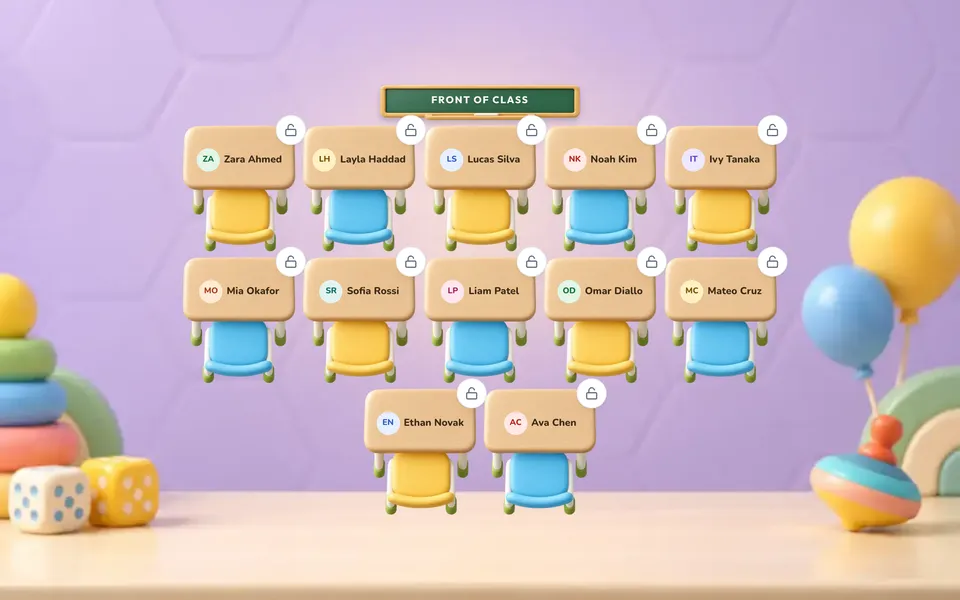
- •机の並びを予測どおりにしたいときは「席を埋める」を使ってください(名簿の順番に並ぶので、手元の控えとして便利です)。毎週、おしゃべりな組み合わせをほぐすための新しい並べ替えには「シャッフル」が手早い方法です。
- •机を 1 つクリックし、次に別の机をクリックすると、2 人の児童・生徒が入れ替わります(空いている机に 1 人を移すこともできます)。ほかの人の席には影響しません。最前列や出入口近くの座席など、配慮が必要な場合に便利です。
- •印刷前に表に「5B 組 — 1 学期」のようなタイトルを付けて、日付も設定しておきましょう。週や学級が異なる表も、画面から離れた後で見分けやすくなります。
計画を続ける
印刷できる座席表を 1 分以内に作る
この無料の座席表作成ツールは、貼り付けた名簿を印刷できる教室の座席表に変えます。児童・生徒の名前を 1 行に 1 つずつ貼り付けるか入力し、教室の机の行数と列数を選んで、「席を埋める」か「シャッフル」をクリックすると、すべての名前が机に配置されます。表示されるグリッドは、そのまま印刷される内容と同じです。別途生成する手順はないので、見たとおりのものがダウンロードされます。レイアウトが決まったら「PDF をダウンロード」をクリックすると、「前方(黒板)」の表示、机のグリッド、任意のタイトル、日付が入った横向き A4 の表が得られます。サインイン不要で、データがブラウザーの外に出ることはありません。
教室に合わせた、余裕のあるグリッド
行と列はそれぞれ 2〜8 の範囲で設定できます(初期値は 5 行 6 列)。実際の教室の机の並べ方に近づけましょう。「前方(黒板)」の表示は、児童・生徒が教室を見るのと同じように、常に上に表示されます。グリッドの机の数が児童・生徒の数より多くても問題ありません。余った机は空いたままになります。名簿がグリッドに入りきらない場合は、入りきらなかった名前が画面と印刷された PDF の両方に「未着席」として別に表示されるので、数が合わなくても、誰かが表から抜け落ちることはありません。
ドラッグ&ドロップではなく、クリックで細かく調整する
「席を埋める」は名簿を順番どおりに配置します。「シャッフル」は、予測や再現ができないように、並べ替えツールと同じ安全な乱数を使って、新しいランダムな順番で配置します。グリッドが埋まったら、机を 1 つクリックし、次に別の机をクリックすると、2 人の児童・生徒が入れ替わります。また、空いている机に 1 人を移すこともできます。全員を並べ直す必要はありません。クリックで選び、もう一度クリックして入れ替えるこの操作は、マウス、タッチスクリーン、キーボードのいずれでも同じように使えるように意図的に単純にしてあります。配慮のために 1 人の席だけを変える場合も、全体をやり直す必要がありません。
座席表作成ツールの使い方
1) 名簿を 1 行に 1 名ずつ貼り付けます。最大 40 人まで、入力に合わせて人数がすぐに表示されます。2) 教室に合わせて行と列を選びます。3)「席を埋める」で名簿の順番に、「シャッフル」でランダムに並べます。4) 配慮や直前の変更がある場合は、机を 2 つクリックして、児童・生徒を手動で入れ替えます。5) 任意で表のタイトルを入れて、日付を確認します。6)「PDF をダウンロード」をクリックすると、机のグリッド、「前方(黒板)」の表示、まだ未着席の児童・生徒が一覧で示された、印刷用の横向きの表が得られます。
すべての座席表は、お使いの端末上で作られます。児童・生徒の名前がサーバーに送られることはないので、厳しいデータ規則のある教室にとっても安心です。アカウントもファイルの読み込みもなく、自動保存もされません。配置が決まったら PDF をダウンロードするか(またはスクリーンショットを撮って)ください。学期ごとの新しい座席、行動のリセット後の再シャッフル、補助の先生のための印刷された控えなど、いつでも新しい表を作れます。
よくある質問
座席表作成ツールは無料ですか?
座席表は保存されますか。それともファイルからクラス名簿を読み込めますか?
児童・生徒を別の机に移すにはどうすればよいですか?
これらをすべて一つのアプリで使いたいですか?
KiwiBee は、教室ツール、行動管理、LMS、ライブのクイズゲームを一つにまとめ、先生は無料で利用できます。
ClassSparkを見る ホーム
 すべてのソリューション
 料金
 私たちについて
 非営利団体向け KiwiBee
 イベントとウェビナー
 大規模な組織向け
 学校向け
 学習センター向け
 チームリーダー向け
 先生の方へ
 教材
 印刷用ワークシート
 インタラクティブシミュレーション
 教師用ツール
 アイデアと研究