




 教室ツール
先生向けの無料 グループ分けツール
名前を貼り付けて、グループの人数を選ぶだけ。すぐにバランスのよいグループができます。
このツールをクラスで使う方法
- •名簿を貼り付けて「3 人組」を選ぶと、考える・ペアで話す・共有するという活動を、大人数でも簡単に行えます。
- •プロジェクトの開始時には数回シャッフルして、児童・生徒がさまざまな組み合わせを経験してから、一つに決めましょう。
- •実験台や討論のグループ数があらかじめ決まっているときは「グループ数」モードを使いましょう。
- •グループ活動で児童・生徒が永続的な記録を必要とする場合は、表示された名前をクラスの文書にコピーしておきましょう。
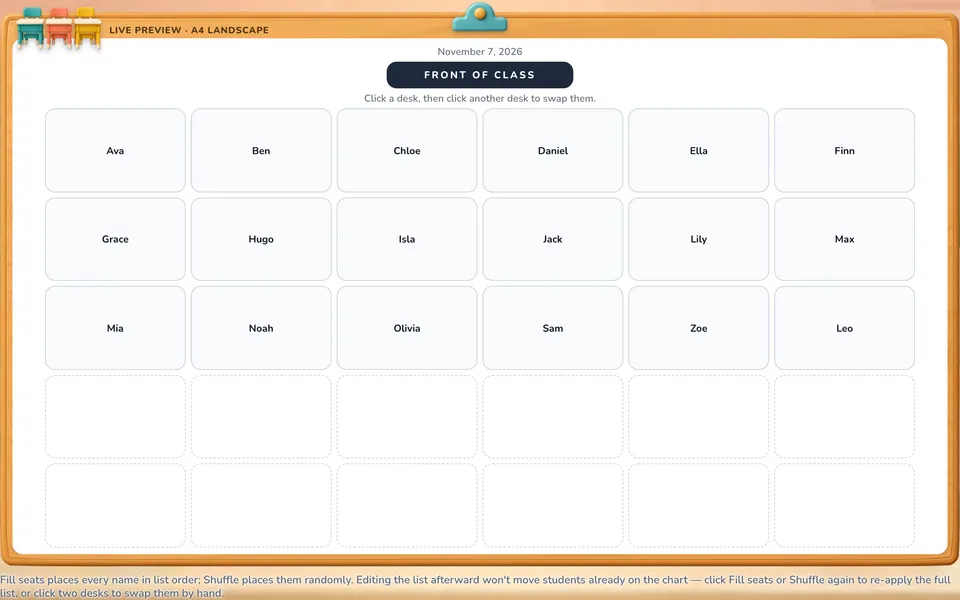
- •グループ作成ツールを座席表と組み合わせましょう。毎週新しいグループにすると、協力がマンネリになりません。
計画を続ける
先生がランダムなグループ作成ツールを使う理由は?
グループを手作業で作るのは時間がかかり、児童・生徒に自由に選ばせると、いつも同じ仲良しの組み合わせになりがちです。先生向けのランダムなグループ作成ツールなら、児童・生徒を公平かつ均等に数秒で分けられます。ランダムなグループ分けは、異なる視点や作業のスタイルに触れる機会にもなり、社会性を育て、教室の人間関係を固定させません。
このグループ作成ツールの仕組み
児童・生徒の名前を 1 行に 1 つずつ貼り付けてから、グループの人数(例:4 人ずつ)か、グループの総数(例:6 グループ)のどちらかを選んでください。「グループを作る」を押すと、名簿がすぐにバランスのよいグループに分けられます。クラスが均等に割れない場合は、残りの児童・生徒を 1 グループに 1 人ずつ配るので、どのチームにも負担が偏りません。組み合わせが良くなるまで、何度でも再シャッフルできます。
グループ作成ツールと番号の数え上げの比較
番号を数える方法(「1-2-3-4、1-2-3-4…」)は手早いものの、本当のランダムではありません。児童・生徒がパターンに気づき、友だちと一緒になるように席を入れ替えてしまうからです。デジタルのグループ作成ツールは、分ける前に名簿全体をシャッフルするので、毎回の結果が予測できません。複数のクラスを分けて、結果をすぐに投影する必要があるときにも速く進められます。
効果的に使うためのヒント
- グループの結果を確認し、必要なら手作業で入れ替えられるように、授業の前に作成ツールを実行しておきましょう。
- 素早い話し合いには少人数(2〜3 人)、プロジェクト学習には大きめのグループ(4〜5 人)を使いましょう。
- 長期の単元では、グループを毎週入れ替えて、児童・生徒が幅広い仲間と協力できるようにしましょう。
- 切り替えの時間に、グループの一覧を黒板に映すと、児童・生徒が聞かなくても自分のグループを見つけられます。
Google Classroom に共有
「Google Classroom」ボタンをクリックすると、グループ作成ツールを教材として投稿できます。児童・生徒は、学習グループに分かれたり、討論の役割を割り当てたり、先生の介入なしに読書会の輪を組織したりと、自分たちで仲間主導の活動に使えます。
よくある質問
特定の人数のグループを選べますか?
クラスが均等に割り切れない場合はどうなりますか?
グループの一覧を保存したりコピーしたりできますか?
グループ分けは本当にランダムですか?
欠席している児童・生徒を除外できますか?
グループ作成ツールは無料ですか?
これらをすべて一つのアプリで使いたいですか?
KiwiBee は、教室ツール、行動管理、LMS、ライブのクイズゲームを一つにまとめ、先生は無料で利用できます。
ClassSparkを見る ホーム
 すべてのソリューション
 料金
 私たちについて
 非営利団体向け KiwiBee
 イベントとウェビナー
 大規模な組織向け
 学校向け
 学習センター向け
 チームリーダー向け
 先生の方へ
 教材
 印刷用ワークシート
 インタラクティブシミュレーション
 教師用ツール
 アイデアと研究