




 Klassenwerkzeug
Kostenlose Sitzplan-Generator für Lehrkräfte
Klassenliste einfügen, Rastergröße festlegen und in Sekunden einen Sitzplan drucken.
So nutzen Sie es in Ihrer Klasse
- •Fügen Sie die ganze Klassenliste auf einmal ein, einen Namen pro Zeile – der Zähler über der Liste aktualisiert sich live, und der Generator unterstützt bis zu 40 Lernende pro Sitzplan.
- •Verwenden Sie „Plätze füllen“, wenn Sie einen vorhersehbaren Plan in der Reihenfolge der Klassenliste wollen (praktisch als Referenzexemplar auf Ihrem Pult), und „Mischen“ für eine schnelle zufällige Mischung – etwa eine neue Anordnung jede Woche, um schwatzhafte Paare aufzubrechen.
- •Klicken Sie auf einen Tisch und dann auf einen zweiten, um die beiden Lernenden zu tauschen (oder einen Lernenden an einen freien Tisch zu setzen), ohne andere zu stören – nützlich für Anpassungen wie einen Platz in der ersten Reihe oder nahe der Tür.
- •Geben Sie dem Plan einen Titel wie „Klasse 5B – Halbjahr 1“ und stellen Sie das Datum ein, bevor Sie herunterladen, damit gedruckte Pläne aus verschiedenen Wochen oder Klassen leicht zu unterscheiden sind, auch wenn sie nicht mehr auf dem Bildschirm sind.
Weiterplanen
Einen druckbaren Sitzplan in unter einer Minute erstellen
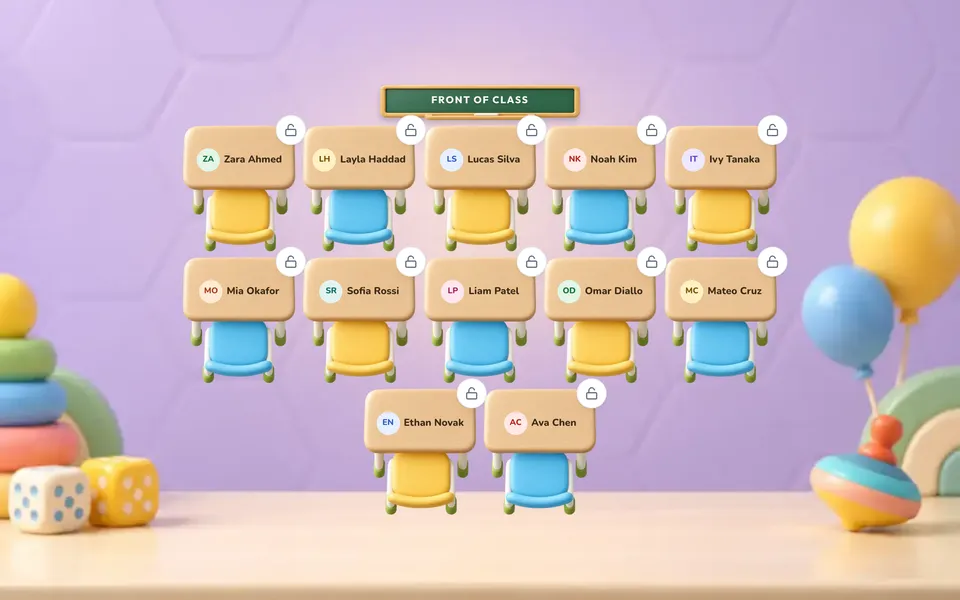
Dieser kostenlose Sitzplan-Generator verwandelt eine eingefügte Klassenliste in ein druckbares Raumlayout. Fügen Sie die Namen Ihrer Lernenden ein oder tippen Sie sie – einen pro Zeile –, wählen Sie, wie viele Reihen und Spalten Tische Ihr Raum hat, und klicken Sie auf „Plätze füllen“ oder „Mischen“, um jeden Namen auf einen Tisch zu setzen. Das Live-Raster entspricht immer genau dem Ausdruck: Es gibt keinen separaten Erstellungsschritt, daher ist das, was Sie sehen, auch das, was heruntergeladen wird. Wenn das Layout stimmt, klicken Sie auf PDF herunterladen für einen Querformat-Plan im Format A4 mit dem Banner „Vorne in der Klasse“, dem Tischraster, optionalem Titel und Datum – ohne Anmeldung, und nichts verlässt Ihren Browser.
Ein Raster, das zu Ihrem Raum passt, mit Spielraum
Stellen Sie Reihen und Spalten jeweils von 2 bis 8 ein (Vorgabe: 5 Reihen mal 6 Spalten), um ungefähr der tatsächlichen Anordnung der Tische in Ihrem Klassenzimmer zu entsprechen; die Beschriftung „Vorne in der Klasse“ steht immer oben, damit das Layout so gelesen wird, wie Ihre Lernenden den Raum sehen. Es ist in Ordnung, wenn das Raster mehr Tische als Lernende hat – überzählige Tische bleiben einfach leer. Ist Ihre Klassenliste länger, als das Raster fassen kann, werden die Namen, die keinen Platz finden, auf dem Bildschirm und im gedruckten PDF separat als „Ohne Platz“ aufgeführt, damit niemand unbemerkt aus dem Plan verschwindet, wenn die Zahlen nicht aufgehen.
Feinabstimmung mit einem Klick statt Ziehen und Ablegen
„Plätze füllen“ setzt die ganze Liste der Reihe nach; „Mischen“ setzt sie in eine neue Zufallsreihenfolge mit derselben sicheren Zufallsauswahl wie die Auswahlwerkzeuge, sodass Ergebnisse nicht vorhersehbar oder wiederholbar sind. Sobald das Raster gefüllt ist, klicken Sie auf einen Tisch und dann auf einen zweiten, um die beiden Lernenden zu tauschen – oder einen Lernenden an einen freien Tisch zu setzen –, ohne alle anderen neu zu mischen. Diese Bedienung mit Klick auf den einen und Klick auf den anderen Tisch ist bewusst einfach: Sie funktioniert gleichermaßen mit Maus, Touchscreen oder Tastatur, sodass die Anpassung eines Platzes für eine Anpassung nie bedeutet, den ganzen Plan neu zu beginnen.
So verwenden Sie den Sitzplan-Generator
1) Fügen Sie Ihre Klassenliste ein, einen Namen pro Zeile – bis zu 40 Lernende, mit einer Live-Zählung beim Tippen. 2) Wählen Sie Reihen und Spalten passend zu Ihrem Raum. 3) Klicken Sie auf „Plätze füllen“ für die Reihenfolge der Liste oder auf „Mischen“ für eine zufällige Mischung. 4) Klicken Sie auf zwei beliebige Tische, um Lernende für Anpassungen oder kurzfristige Änderungen von Hand zu tauschen. 5) Fügen Sie optional einen Plantitel hinzu und prüfen Sie das Datum. 6) Klicken Sie auf PDF herunterladen für einen druckfertigen Querformat-Plan mit dem Tischraster, dem Banner „Vorne in der Klasse“ und allen noch nicht zugewiesenen Namen unten.
Jeder Plan wird vollständig auf Ihrem eigenen Gerät erstellt – Namen der Lernenden gelangen nie auf einen Server, ein einfacher Datenschutzvorteil für Klassen mit strengen Datenregeln. Es gibt kein Konto, keinen Dateiimport, und nichts wird automatisch gespeichert, laden Sie daher das PDF herunter (oder machen Sie einen Screenshot), sobald ein Layout fertig ist. Kommen Sie jederzeit zurück und erstellen Sie einen neuen Plan: einen neuen Sitzplan für jedes Halbjahr, eine schnelle Neumischung nach einem Verhaltens-Neustart oder eine gedruckte Sicherung für eine Vertretungslehrkraft.
Häufig gestellte Fragen
Ist der Sitzplan-Generator kostenlos?
Speichert er meinen Sitzplan oder kann ich eine Klassenliste aus einer Datei importieren?
Wie verschiebe ich eine Lernende bzw. einen Lernenden an einen anderen Tisch?
Alles davon in einer App?
KiwiBee vereint Klassenwerkzeuge, Verhaltensmanagement, LMS und Live-Quizspiele – kostenlos für Lehrkräfte.
ClassSpark entdecken Startseite
 Alle Lösungen
 Preise
 Über uns
 KiwiBee für gemeinnützige Organisationen
 Veranstaltungen & Webinare
 Für große Organisationen
 Für Schulen
 Für Lernzentren
 Für Teamleitungen
 Für Lehrkräfte
 Materialien
 Druckbare Arbeitsblätter
 Interaktive Simulationen
 Werkzeuge für Lehrkräfte
 Ideen und Forschung