




 Klassenwerkzeug
Kostenlose Gruppengenerator für Lehrkräfte
Namen einfügen und Gruppengröße wählen – sofort ausgewogene Gruppen.
So nutzen Sie es in Ihrer Klasse
- •Fügen Sie Ihre Klassenliste ein und wählen Sie „Gruppen zu je 3“ für Denken-Austauschen-Teilen-Aktivitäten, die sich leicht skalieren lassen.
- •Mischen Sie zu Beginn eines Projekts einige Male neu, damit die Lernenden verschiedene Gruppierungen erleben, bevor Sie eine festlegen.
- •Nutzen Sie den Modus „Anzahl der Gruppen“, wenn Sie eine feste Zahl von Laborstationen oder Gesprächskreisen haben.
- •Kopieren Sie bei Gruppenprojekten die angezeigten Namen in Ihr Klassendokument, wenn die Lernenden eine dauerhafte Referenz brauchen.
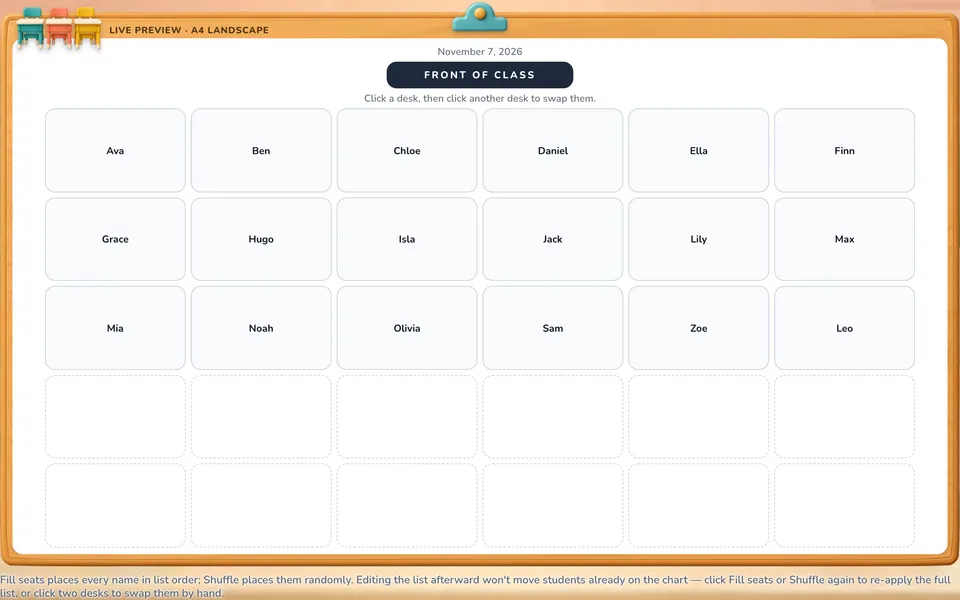
- •Kombinieren Sie den Gruppengenerator mit Ihrem Sitzplan – jede Woche neue Gruppen halten die Zusammenarbeit frisch.
Weiterplanen
Warum einen Zufalls-Gruppengenerator für Lehrkräfte nutzen?
Gruppen von Hand zu bilden ist langsam, und wenn die Lernenden selbst wählen, entstehen oft immer dieselben Cliquen. Ein Zufalls-Gruppengenerator für Lehrkräfte verteilt die Lernenden gleichmäßig und fair in Sekunden. Zufällige Gruppen bringen Lernende außerdem mit verschiedenen Perspektiven und Arbeitsweisen zusammen, fördern soziale Kompetenzen und verhindern, dass die Klassendynamik stagniert.
So funktioniert dieser Gruppengenerator
Fügen Sie die Namen der Lernenden ein – einen pro Zeile – und wählen Sie dann entweder eine Gruppengröße (z. B. Gruppen zu je 4) oder eine Gesamtzahl von Gruppen (z. B. 6 Gruppen). Klicken Sie auf Gruppen bilden, und das Werkzeug teilt die Liste sofort in ausgewogene Gruppen. Lässt sich die Klasse nicht gleichmäßig teilen, werden die übrigen Lernenden je einer Gruppe zugeteilt, damit kein Team überlastet ist. Sie können so oft neu mischen, bis die Zusammensetzung stimmt.
Gruppengenerator im Vergleich zum Abzählen
Abzählen („1-2-3-4, 1-2-3-4…“) geht schnell, ist aber nicht wirklich zufällig – die Lernenden erkennen das Muster und tauschen die Plätze, um bei Freunden zu bleiben. Ein digitaler Gruppengenerator mischt die vollständige Liste, bevor er teilt, sodass das Ergebnis jedes Mal unvorhersehbar ist. Außerdem geht es schneller, wenn Sie mehrere Klassen sortieren und die Ergebnisse sofort projizieren müssen.
Tipps für den wirksamen Einsatz
- Starten Sie den Generator vor dem Unterricht, damit Sie die Gruppen prüfen und bei Bedarf von Hand tauschen können.
- Verwenden Sie kleine Gruppen (2–3) für kurze Gespräche und größere Gruppen (4–5) für projektbasiertes Lernen.
- Wechseln Sie die Gruppen in längeren Einheiten wöchentlich, damit die Lernenden mit einem breiten Spektrum an Mitlernenden zusammenarbeiten.
- Projizieren Sie die Gruppenliste während der Übergänge an die Tafel, damit die Lernenden ihre Gruppe finden, ohne zu fragen.
In Google Classroom teilen
Klicken Sie auf die Schaltfläche Google Classroom, um den Gruppengenerator als Material zu veröffentlichen. Die Lernenden können ihn selbst für Aktivitäten in Eigenregie nutzen – Lerngruppen bilden, Debattenrollen zuweisen oder Lesekreise organisieren, ohne dass die Lehrkraft eingreifen muss.
Häufig gestellte Fragen
Kann ich Gruppen einer bestimmten Größe wählen?
Was passiert, wenn meine Klasse nicht gleichmäßig aufgeht?
Kann ich die Gruppenliste speichern oder kopieren?
Ist die Gruppenbildung wirklich zufällig?
Kann ich abwesende Lernende ausschließen?
Ist der Gruppengenerator kostenlos?
Alles davon in einer App?
KiwiBee vereint Klassenwerkzeuge, Verhaltensmanagement, LMS und Live-Quizspiele – kostenlos für Lehrkräfte.
ClassSpark entdecken Startseite
 Alle Lösungen
 Preise
 Über uns
 KiwiBee für gemeinnützige Organisationen
 Veranstaltungen & Webinare
 Für große Organisationen
 Für Schulen
 Für Lernzentren
 Für Teamleitungen
 Für Lehrkräfte
 Materialien
 Druckbare Arbeitsblätter
 Interaktive Simulationen
 Werkzeuge für Lehrkräfte
 Ideen und Forschung