




 ਕਲਾਸਰੂਮ ਟੂਲ
ਅਧਿਆਪਕਾਂ ਲਈ ਮੁਫ਼ਤ ਸੀਟਿੰਗ ਚਾਰਟ ਮੇਕਰ
ਆਪਣੀ ਜਮਾਤ ਦੀ ਸੂਚੀ ਪੇਸਟ ਕਰੋ, ਗਰਿੱਡ ਦਾ ਆਕਾਰ ਸੈੱਟ ਕਰੋ ਅਤੇ ਸਕਿੰਟਾਂ ਵਿੱਚ ਸੀਟਿੰਗ ਚਾਰਟ ਛਾਪੋ।
ਇਸਨੂੰ ਆਪਣੀ ਜਮਾਤ ਵਿੱਚ ਕਿਵੇਂ ਵਰਤੀਏ
- •ਪੂਰੀ ਜਮਾਤ ਦੀ ਸੂਚੀ ਇੱਕੋ ਵਾਰ ਪੇਸਟ ਕਰੋ, ਹਰ ਲਾਈਨ ਵਿੱਚ ਇੱਕ ਨਾਮ — ਸੂਚੀ ਦੇ ਉੱਪਰ ਗਿਣਤੀ ਲਾਈਵ ਅੱਪਡੇਟ ਹੁੰਦੀ ਹੈ, ਅਤੇ ਮੇਕਰ ਹਰ ਚਾਰਟ ਵਿੱਚ 40 ਵਿਦਿਆਰਥੀਆਂ ਤੱਕ ਸਮਰਥਨ ਕਰਦਾ ਹੈ।
- •ਜਦੋਂ ਜਮਾਤ-ਸੂਚੀ ਦੇ ਕ੍ਰਮ ਵਿੱਚ ਅਨੁਮਾਨਯੋਗ ਚਾਰਟ ਚਾਹੀਦਾ ਹੋਵੇ (ਡੈਸਕ 'ਤੇ ਹਵਾਲੇ ਵਾਲੀ ਕਾਪੀ ਲਈ ਲਾਭਦਾਇਕ) ਤਾਂ “Fill seats” ਵਰਤੋ, ਅਤੇ ਤੇਜ਼ ਬੇਤਰਤੀਬ ਮਿਸ਼ਰਣ ਲਈ “Shuffle” — ਜਿਵੇਂ ਹਰ ਹਫ਼ਤੇ ਨਵਾਂ ਪ੍ਰਬੰਧ, ਤਾਂ ਜੋ ਗੱਲਾਂ ਕਰਨ ਵਾਲੇ ਜੋੜੇ ਟੁੱਟ ਜਾਣ।
- •ਕੋਈ ਵੀ ਡੈਸਕ ਚੁਣੋ, ਫਿਰ ਦੂਜਾ ਡੈਸਕ ਚੁਣੋ, ਤਾਂ ਜੋ ਦੋ ਵਿਦਿਆਰਥੀ ਬਦਲੇ ਜਾ ਸਕਣ (ਜਾਂ ਇੱਕ ਵਿਦਿਆਰਥੀ ਖਾਲੀ ਡੈਸਕ 'ਤੇ ਜਾ ਸਕੇ), ਬਿਨਾਂ ਕਿਸੇ ਹੋਰ ਨੂੰ ਛੇੜੇ — ਅਗਲੀ ਕਤਾਰ ਜਾਂ ਦਰਵਾਜ਼ੇ ਦੇ ਨੇੜੇ ਸੀਟ ਵਰਗੀਆਂ ਸਹੂਲਤਾਂ ਲਈ ਲਾਭਦਾਇਕ।
- •ਚਾਰਟ ਨੂੰ “ਜਮਾਤ 5B — ਟਰਮ 1” ਵਰਗਾ ਸਿਰਲੇਖ ਦਿਓ ਅਤੇ ਡਾਊਨਲੋਡ ਕਰਨ ਤੋਂ ਪਹਿਲਾਂ ਤਾਰੀਖ਼ ਠੀਕ ਕਰੋ, ਤਾਂ ਜੋ ਵੱਖ-ਵੱਖ ਹਫ਼ਤਿਆਂ ਜਾਂ ਜਮਾਤਾਂ ਦੇ ਛਪੇ ਚਾਰਟ ਸਕਰੀਨ ਤੋਂ ਹਟਣ ਮਗਰੋਂ ਵੀ ਆਸਾਨੀ ਨਾਲ ਪਛਾਣੇ ਜਾ ਸਕਣ।
ਯੋਜਨਾ ਜਾਰੀ ਰੱਖੋ
ਇੱਕ ਮਿੰਟ ਤੋਂ ਘੱਟ ਵਿੱਚ ਛਾਪਣਯੋਗ ਬੈਠਣ ਦਾ ਚਾਰਟ ਬਣਾਓ
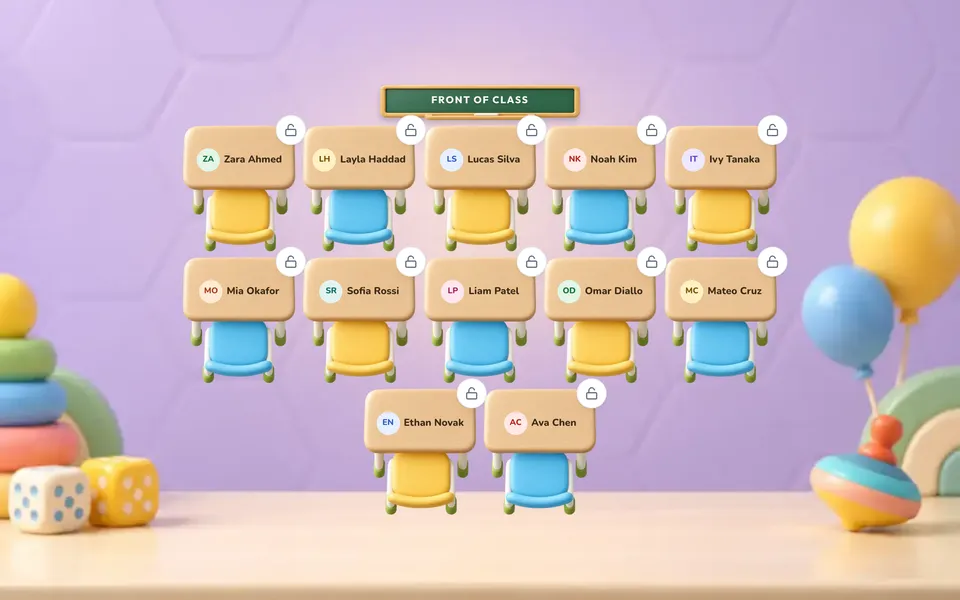
ਇਹ ਮੁਫ਼ਤ ਸੀਟਿੰਗ ਚਾਰਟ ਮੇਕਰ ਜਮਾਤ ਦੀ ਸੂਚੀ ਨੂੰ ਛਾਪਣਯੋਗ ਕਲਾਸਰੂਮ ਲੇਆਊਟ ਵਿੱਚ ਬਦਲਦਾ ਹੈ। ਵਿਦਿਆਰਥੀਆਂ ਦੇ ਨਾਮ ਇੱਕ-ਇੱਕ ਲਾਈਨ ਵਿੱਚ ਪੇਸਟ ਜਾਂ ਟਾਈਪ ਕਰੋ, ਆਪਣੇ ਕਮਰੇ ਵਿੱਚ ਡੈਸਕਾਂ ਦੀਆਂ ਕਤਾਰਾਂ ਅਤੇ ਕਾਲਮ ਚੁਣੋ, ਅਤੇ ਹਰ ਨਾਮ ਨੂੰ ਡੈਸਕ 'ਤੇ ਬਿਠਾਉਣ ਲਈ “Fill seats” ਜਾਂ “Shuffle” 'ਤੇ ਕਲਿੱਕ ਕਰੋ। ਲਾਈਵ ਗਰਿੱਡ ਹਮੇਸ਼ਾ ਉਹੀ ਹੁੰਦਾ ਹੈ ਜੋ ਛਪੇਗਾ, ਇਸ ਲਈ ਵੱਖਰਾ ਜਨਰੇਟ ਕਰਨ ਵਾਲਾ ਕਦਮ ਨਹੀਂ ਹੈ, ਅਤੇ ਜੋ ਤੁਸੀਂ ਵੇਖਦੇ ਹੋ ਉਹੀ ਡਾਊਨਲੋਡ ਹੁੰਦਾ ਹੈ। ਲੇਆਊਟ ਠੀਕ ਲੱਗੇ ਤਾਂ Download PDF 'ਤੇ ਕਲਿੱਕ ਕਰੋ, ਜਿਸ ਨਾਲ ਲੈਂਡਸਕੇਪ A4 ਚਾਰਟ ਮਿਲਦਾ ਹੈ — “Front of class” ਬੈਨਰ, ਡੈਸਕ ਗਰਿੱਡ, ਵਿਕਲਪਿਕ ਚਾਰਟ ਸਿਰਲੇਖ ਅਤੇ ਤਾਰੀਖ਼ ਨਾਲ। ਕੋਈ ਸਾਈਨ-ਅੱਪ ਨਹੀਂ, ਅਤੇ ਕੁਝ ਵੀ ਤੁਹਾਡੇ ਬਰਾਊਜ਼ਰ ਤੋਂ ਬਾਹਰ ਨਹੀਂ ਜਾਂਦਾ।
ਤੁਹਾਡੇ ਕਮਰੇ ਨਾਲ ਮੇਲ ਖਾਂਦਾ ਗਰਿੱਡ, ਵਾਧੂ ਥਾਂ ਨਾਲ
ਕਤਾਰਾਂ ਅਤੇ ਕਾਲਮ 2 ਤੋਂ 8 ਤੱਕ (ਹਰ ਇੱਕ ਲਈ, ਡਿਫਾਲਟ 5 ਕਤਾਰਾਂ ਅਤੇ 6 ਕਾਲਮ) ਸੈੱਟ ਕਰੋ, ਤਾਂ ਜੋ ਤੁਹਾਡੇ ਕਮਰੇ ਵਿੱਚ ਡੈਸਕ ਜਿਵੇਂ ਲੱਗੇ ਹਨ ਉਸ ਨਾਲ ਮੇਲ ਖਾਵੇ, ਅਤੇ “Front of class” ਲੇਬਲ ਹਮੇਸ਼ਾ ਸਿਖਰ 'ਤੇ ਰਹੇ, ਤਾਂ ਜੋ ਲੇਆਊਟ ਉਸੇ ਤਰ੍ਹਾਂ ਪੜ੍ਹਿਆ ਜਾਵੇ ਜਿਵੇਂ ਵਿਦਿਆਰਥੀ ਕਮਰਾ ਵੇਖਦੇ ਹਨ। ਗਰਿੱਡ ਵਿੱਚ ਵਿਦਿਆਰਥੀਆਂ ਤੋਂ ਵੱਧ ਡੈਸਕ ਹੋਣੇ ਠੀਕ ਹਨ — ਵਾਧੂ ਡੈਸਕ ਖਾਲੀ ਰਹਿੰਦੇ ਹਨ। ਜੇ ਤੁਹਾਡੀ ਜਮਾਤ ਦੀ ਸੂਚੀ ਗਰਿੱਡ ਤੋਂ ਲੰਮੀ ਹੈ, ਤਾਂ ਜੋ ਨਾਮ ਫਿੱਟ ਨਹੀਂ ਹੁੰਦੇ ਉਹ ਸਕਰੀਨ ਅਤੇ ਛਪੇ PDF ਦੋਹਾਂ 'ਤੇ “Unseated” ਵਜੋਂ ਵੱਖਰੇ ਦਿਖਾਏ ਜਾਂਦੇ ਹਨ, ਤਾਂ ਜੋ ਗਿਣਤੀ ਮੇਲ ਨਾ ਖਾਣ 'ਤੇ ਵੀ ਕੋਈ ਵਿਦਿਆਰਥੀ ਚਾਰਟ ਤੋਂ ਚੁੱਪ-ਚਾਪ ਗਾਇਬ ਨਾ ਹੋਵੇ।
ਡਰੈਗ-ਐਂਡ-ਡ੍ਰੌਪ ਦੀ ਲੜਾਈ ਦੀ ਥਾਂ ਇੱਕ ਕਲਿੱਕ ਨਾਲ ਬਾਰੀਕ ਸੁਧਾਰ
“Fill seats” ਪੂਰੀ ਸੂਚੀ ਕ੍ਰਮ ਵਿੱਚ ਲਗਾਉਂਦਾ ਹੈ; “Shuffle” ਉਸੇ ਸੁਰੱਖਿਅਤ ਬੇਤਰਤੀਬਤਾ ਨਾਲ, ਜੋ ਚੋਣ ਟੂਲ ਵਰਤਦੇ ਹਨ, ਨਵੇਂ ਬੇਤਰਤੀਬ ਕ੍ਰਮ ਵਿੱਚ ਲਗਾਉਂਦਾ ਹੈ, ਇਸ ਲਈ ਨਤੀਜੇ ਅਨੁਮਾਨਯੋਗ ਜਾਂ ਦੁਹਰਾਏ ਜਾਣ ਯੋਗ ਨਹੀਂ ਹੁੰਦੇ। ਗਰਿੱਡ ਭਰਨ ਤੋਂ ਬਾਅਦ, ਕੋਈ ਵੀ ਡੈਸਕ ਚੁਣੋ ਅਤੇ ਫਿਰ ਦੂਜਾ ਡੈਸਕ ਚੁਣੋ ਤਾਂ ਜੋ ਦੋ ਵਿਦਿਆਰਥੀ ਬਦਲ ਜਾਣ — ਜਾਂ ਇੱਕ ਵਿਦਿਆਰਥੀ ਖਾਲੀ ਡੈਸਕ 'ਤੇ ਜਾਵੇ — ਬਿਨਾਂ ਬਾਕੀ ਸਭ ਨੂੰ ਦੁਬਾਰਾ ਬਿਠਾਏ। ਚੁਣੋ-ਫਿਰ-ਚੁਣੋ ਵਾਲਾ ਇਹ ਸਿੱਧਾ ਤਰੀਕਾ ਮਾਊਸ, ਟੱਚਸਕਰੀਨ ਜਾਂ ਕੀਬੋਰਡ ਨਾਲ ਇੱਕੋ ਜਿਹਾ ਕੰਮ ਕਰਦਾ ਹੈ, ਤਾਂ ਜੋ ਕਿਸੇ ਅਨੁਕੂਲਤਾ ਲਈ ਇੱਕ ਸੀਟ ਬਦਲਣ ਨਾਲ ਪੂਰਾ ਚਾਰਟ ਦੁਬਾਰਾ ਸ਼ੁਰੂ ਨਾ ਕਰਨਾ ਪਵੇ।
ਬੈਠਣ ਦਾ ਚਾਰਟ ਮੇਕਰ ਕਿਵੇਂ ਵਰਤਣਾ ਹੈ
1) ਆਪਣੀ ਜਮਾਤ ਦੀ ਸੂਚੀ ਇੱਕ-ਇੱਕ ਲਾਈਨ ਵਿੱਚ ਪੇਸਟ ਕਰੋ — ਵੱਧ ਤੋਂ ਵੱਧ 40 ਵਿਦਿਆਰਥੀ, ਟਾਈਪ ਕਰਦੇ ਸਮੇਂ ਲਾਈਵ ਗਿਣਤੀ ਨਾਲ। 2) ਆਪਣੇ ਕਮਰੇ ਨਾਲ ਮੇਲ ਖਾਂਦੀਆਂ ਕਤਾਰਾਂ ਅਤੇ ਕਾਲਮ ਚੁਣੋ। 3) ਕ੍ਰਮ ਵਾਲੀ ਬੈਠਕ ਲਈ “Fill seats” ਜਾਂ ਬੇਤਰਤੀਬ ਮਿਸ਼ਰਣ ਲਈ “Shuffle” 'ਤੇ ਕਲਿੱਕ ਕਰੋ। 4) ਅਨੁਕੂਲਤਾਵਾਂ ਜਾਂ ਆਖ਼ਰੀ ਮਿੰਟ ਦੀਆਂ ਤਬਦੀਲੀਆਂ ਲਈ ਕੋਈ ਵੀ ਦੋ ਡੈਸਕ ਚੁਣ ਕੇ ਵਿਦਿਆਰਥੀਆਂ ਨੂੰ ਹੱਥੀਂ ਬਦਲੋ। 5) ਵਿਕਲਪਿਕ ਚਾਰਟ ਸਿਰਲੇਖ ਜੋੜੋ ਅਤੇ ਤਾਰੀਖ਼ ਵੇਖੋ। 6) ਛਪਣਯੋਗ ਲੈਂਡਸਕੇਪ ਚਾਰਟ ਲਈ Download PDF 'ਤੇ ਕਲਿੱਕ ਕਰੋ, ਜਿਸ ਵਿੱਚ ਡੈਸਕ ਗਰਿੱਡ, “Front of class” ਬੈਨਰ ਅਤੇ ਹੇਠਾਂ ਬਿਨਾਂ ਬੈਠੇ ਵਿਦਿਆਰਥੀਆਂ ਦੀ ਸੂਚੀ ਹੋਵੇਗੀ।
ਹਰ ਚਾਰਟ ਪੂਰੀ ਤਰ੍ਹਾਂ ਤੁਹਾਡੀ ਆਪਣੀ ਡਿਵਾਈਸ 'ਤੇ ਬਣਦਾ ਹੈ, ਇਸ ਲਈ ਵਿਦਿਆਰਥੀਆਂ ਦੇ ਨਾਮ ਕਦੇ ਸਰਵਰ ਤੱਕ ਨਹੀਂ ਪਹੁੰਚਦੇ — ਸਖ਼ਤ ਡੇਟਾ ਨਿਯਮਾਂ ਵਾਲੀਆਂ ਜਮਾਤਾਂ ਲਈ ਇਹ ਇੱਕ ਸਰਲ ਗੋਪਨੀਯਤਾ ਲਾਭ ਹੈ। ਕੋਈ ਖਾਤਾ ਨਹੀਂ, ਕੋਈ ਫਾਈਲ ਇੰਪੋਰਟ ਨਹੀਂ, ਅਤੇ ਕੁਝ ਆਪਣੇ ਆਪ ਸੇਵ ਨਹੀਂ ਹੁੰਦਾ, ਇਸ ਲਈ ਲੇਆਊਟ ਤਿਆਰ ਹੋਣ 'ਤੇ PDF ਡਾਊਨਲੋਡ ਕਰੋ (ਜਾਂ ਸਕਰੀਨਸ਼ਾਟ ਲਓ)। ਨਵਾਂ ਚਾਰਟ ਕਦੇ ਵੀ ਬਣਾਉਣ ਲਈ ਵਾਪਸ ਆਓ: ਹਰ ਟਰਮ ਲਈ ਨਵਾਂ ਸੀਟ-ਪਲਾਨ, ਵਿਵਹਾਰ ਰੀਸੈੱਟ ਤੋਂ ਬਾਅਦ ਤੇਜ਼ ਸ਼ਫਲ, ਜਾਂ ਬਦਲਵੇਂ ਅਧਿਆਪਕ ਲਈ ਛਪੀ ਬੈਕਅੱਪ ਕਾਪੀ।
ਅਕਸਰ ਪੁੱਛੇ ਜਾਂਦੇ ਸਵਾਲ
ਕੀ ਸੀਟਿੰਗ ਚਾਰਟ ਮੇਕਰ ਮੁਫ਼ਤ ਹੈ?
ਕੀ ਇਹ ਮੇਰਾ ਸੀਟਿੰਗ ਚਾਰਟ ਸੇਵ ਕਰਦਾ ਹੈ, ਜਾਂ ਕੀ ਮੈਂ ਕਿਸੇ ਫਾਈਲ ਤੋਂ ਜਮਾਤ ਦੀ ਸੂਚੀ ਇੰਪੋਰਟ ਕਰ ਸਕਦਾ ਹਾਂ?
ਮੈਂ ਕਿਸੇ ਵਿਦਿਆਰਥੀ ਨੂੰ ਵੱਖਰੇ ਡੈਸਕ 'ਤੇ ਕਿਵੇਂ ਲਿਜਾਵਾਂ?
ਇਹ ਸਭ ਇੱਕ ਐਪ ਵਿੱਚ ਚਾਹੁੰਦੇ ਹੋ?
KiwiBee ਕਲਾਸਰੂਮ ਟੂਲ, ਵਿਹਾਰ ਪ੍ਰਬੰਧਨ, LMS ਅਤੇ ਲਾਈਵ ਕੁਇਜ਼ ਗੇਮਾਂ ਨੂੰ ਇਕੱਠਾ ਕਰਦਾ ਹੈ — ਅਧਿਆਪਕਾਂ ਲਈ ਮੁਫ਼ਤ।
ClassSpark ਵੇਖੋ ਮੁੱਖ ਪੰਨਾ
 ਸਾਰੇ ਹੱਲ
 ਕੀਮਤਾਂ
 ਸਾਡੇ ਬਾਰੇ
 ਗੈਰ-ਮੁਨਾਫ਼ਾ ਸੰਸਥਾਵਾਂ ਲਈ KiwiBee
 ਇਵੈਂਟ ਅਤੇ ਵੈਬੀਨਾਰ
 ਵੱਡੀਆਂ ਸੰਸਥਾਵਾਂ ਲਈ
 ਸਕੂਲਾਂ ਲਈ
 ਸੈਂਟਰਾਂ ਲਈ
 ਟੀਮ ਲੀਡਰਾਂ ਲਈ
 ਅਧਿਆਪਕਾਂ ਲਈ
 ਸਰੋਤ
 ਛਾਪਣਯੋਗ ਵਰਕਸ਼ੀਟਾਂ
 ਇੰਟਰੈਕਟਿਵ ਸਿਮੂਲੇਸ਼ਨ
 ਅਧਿਆਪਕ ਟੂਲ
 ਵਿਚਾਰ ਅਤੇ ਖੋਜ