




 वर्ग साधन
शिक्षकांसाठी मोफत बसण्याच्या आराखड्याचा निर्माता
तुमची वर्ग यादी चिकटवा, ग्रिडचा आकार ठरवा आणि सेकंदात बसण्याचा आराखडा छापा.
तुमच्या वर्गात याचा वापर कसा करावा
- •संपूर्ण वर्गाची यादी एकदम पेस्ट करा, प्रत्येक ओळीत एक नाव—यादीवरील काउंटर थेट अद्ययावत होतो, आणि मेकर प्रति चार्टमध्ये जास्तीत जास्त ४० विद्यार्थ्यांना आधार देतो.
- •यादीच्या क्रमाने अंदाजे चार्ट हवा असेल तेव्हा (तुमच्या टेबलावरील संदर्भ-प्रतीसाठी उपयुक्त) "Fill seats" वापरा, आणि झटपट यादृच्छिक मिश्रणासाठी "Shuffle" वापरा—उदाहरणार्थ गप्पा मारणारी जोडी तोडण्यासाठी दर आठवड्याला नवी मांडणी.
- •कोणत्याही इतर विद्यार्थ्याला त्रास न देता दोन विद्यार्थ्यांची अदलाबदल करण्यासाठी (किंवा एका विद्यार्थ्याला रिकाम्या बाकावर नेण्यासाठी) कोणताही बाक क्लिक करा, मग दुसरा बाक क्लिक करा—पुढच्या रांगेतील किंवा दाराजवळील जागेसारख्या सवलतींसाठी उपयुक्त.
- •डाउनलोड करण्यापूर्वी चार्टला "Class 5B — Term 1" सारखे शीर्षक द्या आणि तारीख सेट करा, म्हणजे वेगवेगळ्या आठवड्यांचे किंवा वर्गांचे छापील चार्ट स्क्रीनवरून उतरल्यावरही सहज ओळखता येतात.
नियोजन सुरू ठेवा
एका मिनिटापेक्षा कमी वेळात छापण्यायोग्य बैठक-व्यवस्था चार्ट बनवा
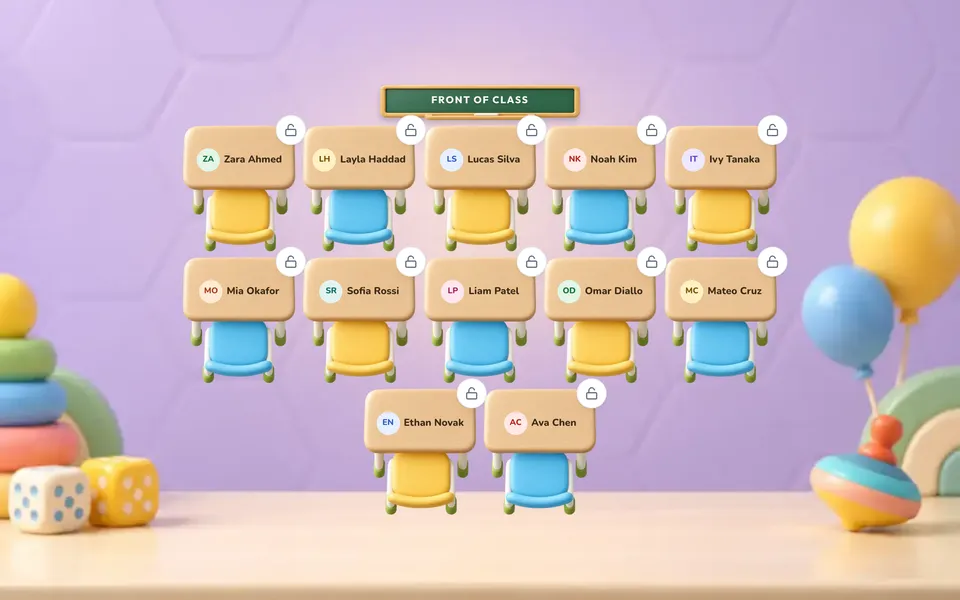
हा मोफत बैठक-व्यवस्था चार्ट मेकर पेस्ट केलेल्या वर्ग-यादीचे छापण्यायोग्य वर्ग-मांडणीत रूपांतर करतो. विद्यार्थ्यांची नावे—प्रत्येक ओळीत एक—पेस्ट किंवा टाइप करा, तुमच्या खोलीत बाकांच्या किती ओळी आणि स्तंभ आहेत ते निवडा, आणि प्रत्येक नाव बाकावर ठेवण्यासाठी "Fill seats" किंवा "Shuffle" क्लिक करा. थेट ग्रिड नेहमी नेमके छापले जाणारे असते: वेगळा generate टप्पा नाही, त्यामुळे जे दिसते तेच डाउनलोड होते. मांडणी योग्य वाटल्यावर, "Front of class" बॅनर, बाकांची ग्रिड, पर्यायी चार्ट शीर्षक आणि तारीख असलेला आडवा A4 चार्ट मिळवण्यासाठी Download PDF वर क्लिक करा—नोंदणी नाही, आणि काहीही तुमच्या ब्राउझरबाहेर जात नाही.
तुमच्या खोलीशी जुळणारी ग्रिड, भरपूर मोकळ्या जागेसह
ओळी आणि स्तंभ प्रत्येकी २ ते ८ दरम्यान सेट करा (डीफॉल्ट ५ ओळी बाय ६ स्तंभ), जेणेकरून तुमच्या वर्गात बाक प्रत्यक्षात कसे लावलेले आहेत त्याच्याशी ते अंदाजे जुळेल; "Front of class" लेबल नेहमी वरच्या भागात राहील, त्यामुळे विद्यार्थ्यांना दिसते त्याच पद्धतीने मांडणी वाचली जाईल. ग्रिडमध्ये विद्यार्थ्यांपेक्षा जास्त बाक असणे चालते—अतिरिक्त बाक रिकामे राहतात. तुमची वर्ग-यादी ग्रिडमध्ये मावण्यापेक्षा मोठी असेल, तर न बसणारी नावे स्क्रीनवर आणि छापील PDF मध्ये दोन्हीकडे "Unseated" म्हणून वेगळी दाखवली जातात, त्यामुळे आकडे जुळले नाहीत तरी कोणीही चार्टमधून गुपचूप गायब होत नाही.
ड्रॅग-आणि-ड्रॉपच्या झटापटीऐवजी एका क्लिकमध्ये बारीक बदल करा
"Fill seats" संपूर्ण यादी क्रमाने ठेवते; "Shuffle" ती पिकर साधनांप्रमाणेच सुरक्षित यादृच्छिकीकरण वापरून नव्या यादृच्छिक क्रमात ठेवते, त्यामुळे निकाल अंदाज करता येत नाहीत किंवा पुनरावृत्ती होत नाहीत. ग्रिड भरल्यावर कोणताही बाक क्लिक करा आणि मग दुसरा बाक क्लिक करा—दोन विद्यार्थ्यांची अदलाबदल होते, किंवा एका विद्यार्थ्याला रिकाम्या बाकावर नेता येते—इतर सर्वांची पुन्हा मिसळणी न करता. ही क्लिक-करून-निवडा-मग-क्लिक-करून-अदलाबदल करा पद्धत मुद्दाम सोपी ठेवली आहे: ती माउस, टचस्क्रीन किंवा कीबोर्डने सारखीच चालते, त्यामुळे सवलतीसाठी एखादी जागा बदलणे म्हणजे संपूर्ण चार्ट पुन्हा सुरू करणे नसते.
बैठक-व्यवस्था चार्ट मेकर कसा वापरायचा
१) तुमची वर्ग-यादी पेस्ट करा, प्रत्येक ओळीत एक नाव—जास्तीत जास्त ४० विद्यार्थी, टाइप करताना थेट मोजणीसह. २) तुमच्या खोलीशी जुळण्यासाठी ओळी आणि स्तंभ निवडा. ३) यादीच्या क्रमासाठी "Fill seats" किंवा यादृच्छिक मिश्रणासाठी "Shuffle" क्लिक करा. ४) सवलती किंवा शेवटच्या क्षणी बदलांसाठी विद्यार्थ्यांची हाताने अदलाबदल करण्यासाठी कोणतेही दोन बाक क्लिक करा. ५) पर्यायी चार्ट शीर्षक जोडा आणि तारीख तपासा. ६) बाकांची ग्रिड, "Front of class" बॅनर आणि तळाशी अजून न बसलेल्यांची यादी असलेला छापण्यास तयार आडवा चार्ट मिळवण्यासाठी Download PDF वर क्लिक करा.
प्रत्येक चार्ट पूर्णपणे तुमच्याच उपकरणावर तयार होतो—विद्यार्थ्यांची नावे कधीही सर्व्हरपर्यंत जात नाहीत, कडक डेटा-नियम असलेल्या वर्गांसाठी हा साधा गोपनीयतेचा फायदा आहे. इथे खाते नाही, फाइल आयात नाही, आणि काहीही आपोआप जतन होत नाही, त्यामुळे मांडणी तयार झाल्यावर PDF डाउनलोड करा (किंवा स्क्रीनशॉट घ्या). प्रत्येक सत्रासाठी नवा नकाशा, वर्तन-सुधारणेनंतर झटपट मिसळणी, किंवा बदली शिक्षकासाठी छापील बॅकअप—कधीही परत येऊन नवा चार्ट बनवा.
वारंवार विचारले जाणारे प्रश्न
बैठक-व्यवस्था चार्ट मेकर मोफत आहे का?
हे माझा बैठक-व्यवस्था चार्ट जतन करते का, किंवा मी फाइलमधून वर्ग-यादी आयात करू शकतो का?
विद्यार्थ्याला दुसऱ्या बाकावर कसे हलवू?
हे सर्व एकाच ॲपमध्ये हवे आहे?
KiwiBee वर्ग साधने, वर्तन व्यवस्थापन, LMS आणि थेट क्विझ खेळ एकत्र करते — शिक्षकांसाठी मोफत.
ClassSpark एक्सप्लोर करा मुख्यपृष्ठ
 सर्व उपाय
 किंमत
 आमच्याबद्दल
 ना-नफा संस्थांसाठी KiwiBee
 कार्यक्रम आणि वेबिनार
 मोठ्या संस्थांसाठी
 शाळांसाठी
 केंद्रांसाठी
 संघ प्रमुखांसाठी
 शिक्षकांसाठी
 संसाधने
 छापण्यायोग्य कार्यपत्रिका
 परस्परसंवादी सिम्युलेशन
 शिक्षक साधने
 कल्पना आणि संशोधन