




 教室ツール
先生向けの無料 視覚タイマー
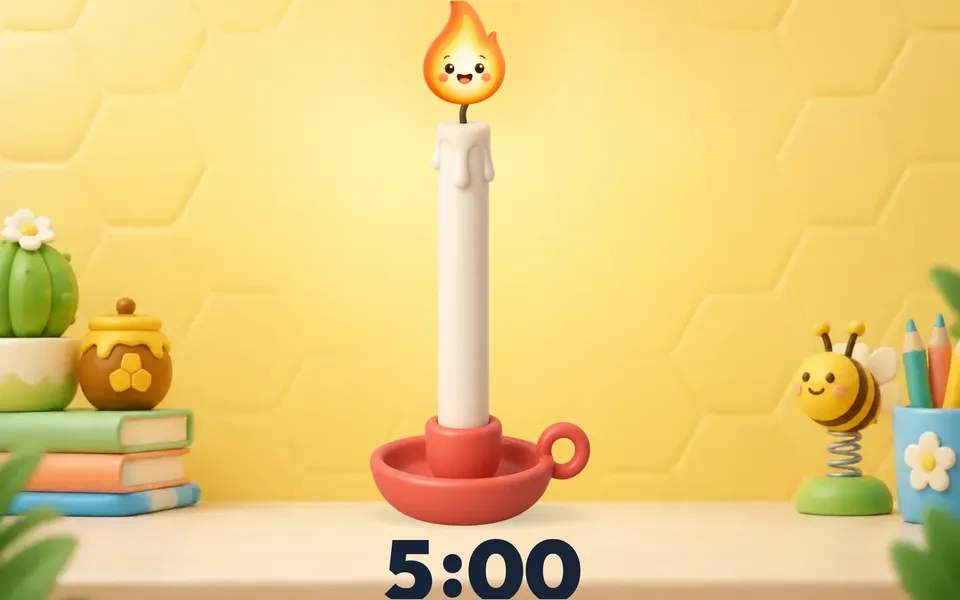
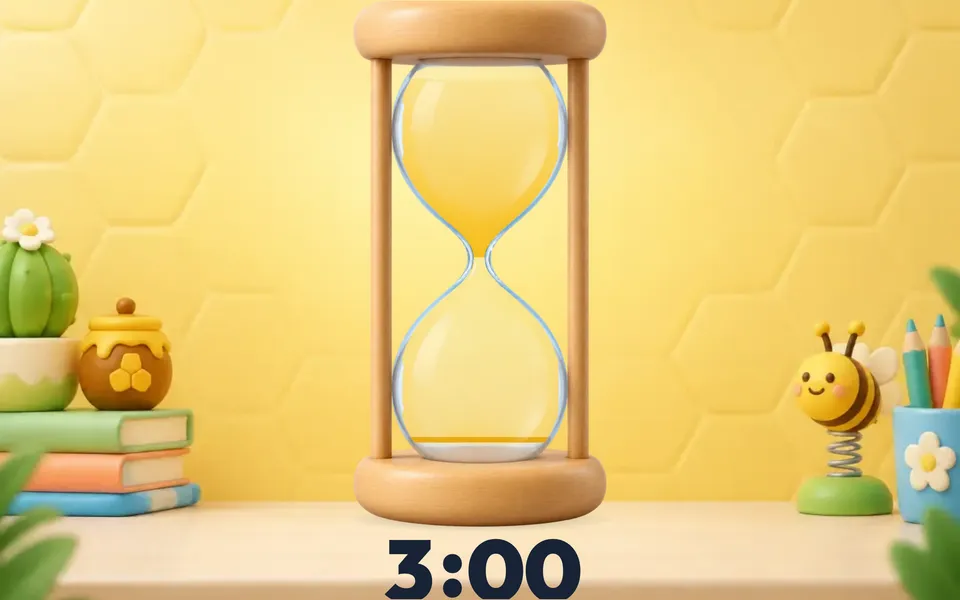
時間が経つにつれて縮んでいく、円グラフ型のカウントダウン。低学年の児童・生徒に特に効果的です。
このツールをクラスで使う方法
- •切り替えの時間には、ビジュアルタイマーを使いましょう。小さくなっていく円グラフの扇形は、低学年の児童に時間が過ぎていく様子を具体的に感じさせます。
- •コーナー学習の交代の間は、タイマーを黒板に映し出し、どのグループもいつ交代すればよいかが分かるようにしましょう。
- •ビジュアルタイマーには色の合図を組み合わせましょう。時間がたっぷりあるときは緑、半分を過ぎたら黄色、最後の1分は赤です。
- •最初は10〜15分の長めの時間から始め、児童・生徒の集中力が身につくにつれて徐々に短くしていきましょう。
- •自由に選べる活動では、タイマーの時間を児童・生徒に選ばせましょう。時間を管理する力に、主体性が育っていきます。
計画を続ける
ビジュアルタイマーを使うのはなぜですか?
低学年の児童や視覚優位の学習者は、抽象的な数字が減っていく様子をつかみにくいことがあります。ビジュアルタイマーは、数字の代わりに、時間の経過とともに縮んでいく色のついた扇形で残り時間を示します。これにより、子どもたちは数字を読まなくても、残り時間を直感的に理解できます。作業療法士や特別支援教育の専門家も、切り替えの不安を和らげ、自己調整を助けるために、ビジュアルタイマーをよく勧めています。
このタイマーの使い方
希望の時間を設定して「スタート」を押してください。画面に円全体を表す扇形が現れ、秒が過ぎるにつれて少しずつ縮んでいきます。数字で確認したい児童のために、残り時間が円の中央にデジタル表示されます。扇形が完全に消えると、やさしいチャイムが鳴り、活動の終わりを知らせます。いつでも一時停止、リセット、時間の変更ができます。
ビジュアルタイマーとデジタルのカウントダウンの比較
標準のデジタルカウントダウンは数字が減っていく表示で、年上の児童には分かりやすいものの、読み書きを始めたばかりの子どもや幼稚園児には混乱しやすいことがあります。ビジュアルタイマーの縮む扇形は、数字を読んだり解釈したりせずに時間の経過を伝えます。また、変化が点滅する数字のように毎秒注意を求めるのではなく、ゆっくり変わるため、不安も感じにくくなります。
効果的に使うためのヒント
- 映し出したタイマーは、どの児童からも振り返らずに見える位置に置きましょう。
- 決まったルーティンには、いつも同じ時間を使いましょう。児童は時間をかけて、その視覚的なパターンを身につけていきます。
- タイマーの前で付きっきりになるのは避けましょう。伝えるのは、視覚的な表示に任せてください。
- 自閉スペクトラム症やADHDのある児童には、開始する前にタイマーを見せておきましょう。「見て。色がゆっくり消えていくよ」と伝えます。
Google Classroom に共有
タイマーの下にある Google Classroom ボタンを押すと、どのクラスにも直接投稿できます。児童・生徒は、自分の Chromebook やタブレットで同じビジュアルタイマーを開けます。個別の学習コーナーや自宅での練習に最適です。
よくある質問
ビジュアルタイマーは何歳向けですか?
ビジュアルタイマーは無料で使えますか?
扇形の色は変更できますか?
時間切れのときに音は鳴りますか?
電子黒板で使えますか?
タブを切り替えるとタイマーは動き続けますか?
これらをすべて一つのアプリで使いたいですか?
KiwiBee は、教室ツール、行動管理、LMS、ライブのクイズゲームを一つにまとめ、先生は無料で利用できます。
ClassSparkを見る ホーム
 すべてのソリューション
 料金
 私たちについて
 非営利団体向け KiwiBee
 イベントとウェビナー
 大規模な組織向け
 学校向け
 学習センター向け
 チームリーダー向け
 先生の方へ
 教材
 印刷用ワークシート
 インタラクティブシミュレーション
 教師用ツール
 アイデアと研究