



教室ツール
 教室ツール
無料 プロジェクター対応
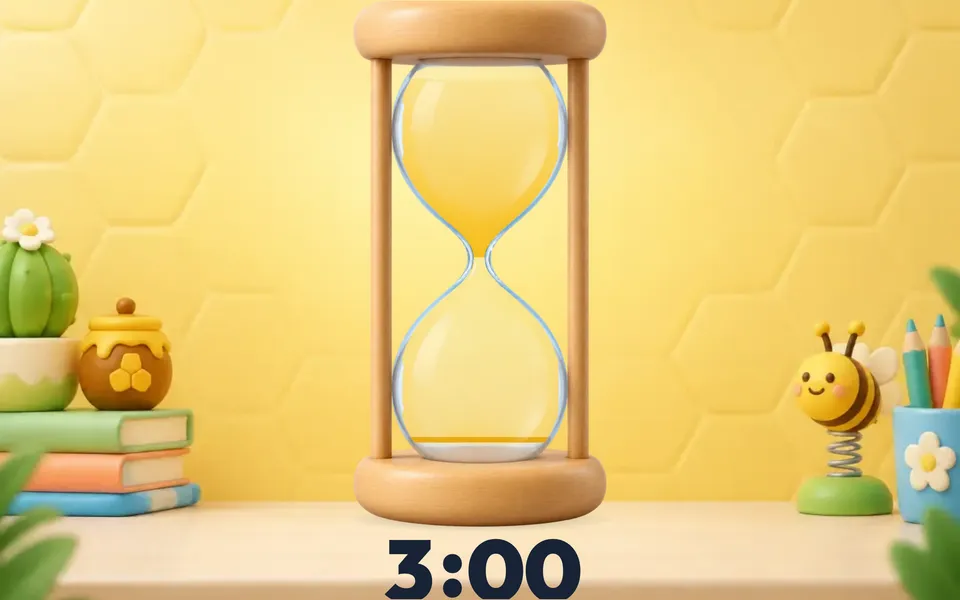
先生向けの無料 教室タイマー
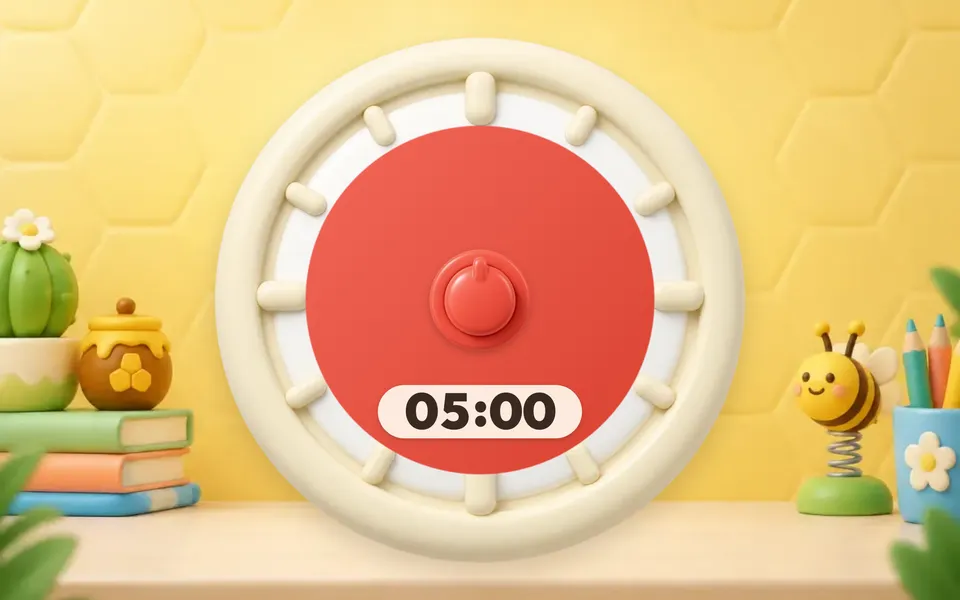
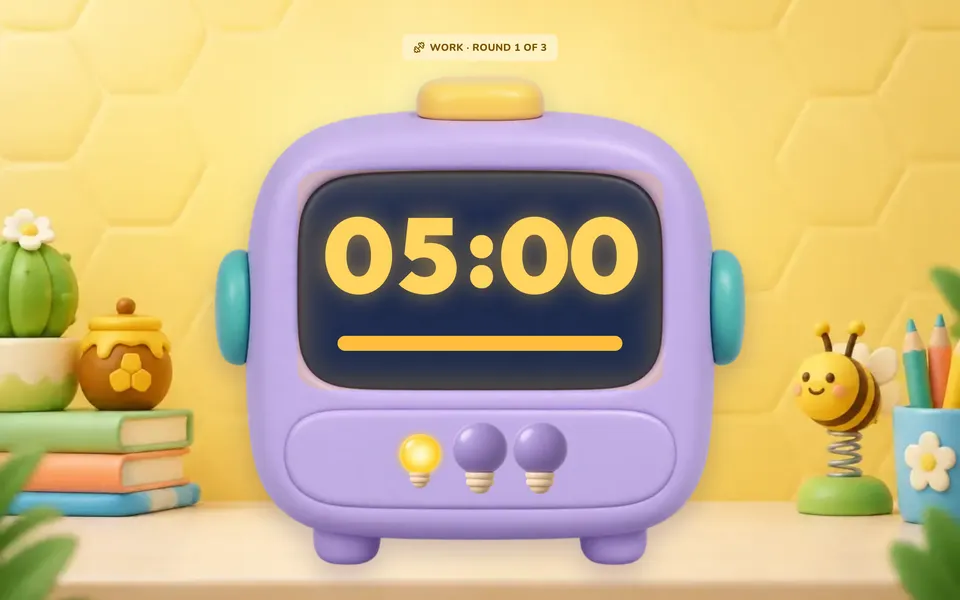
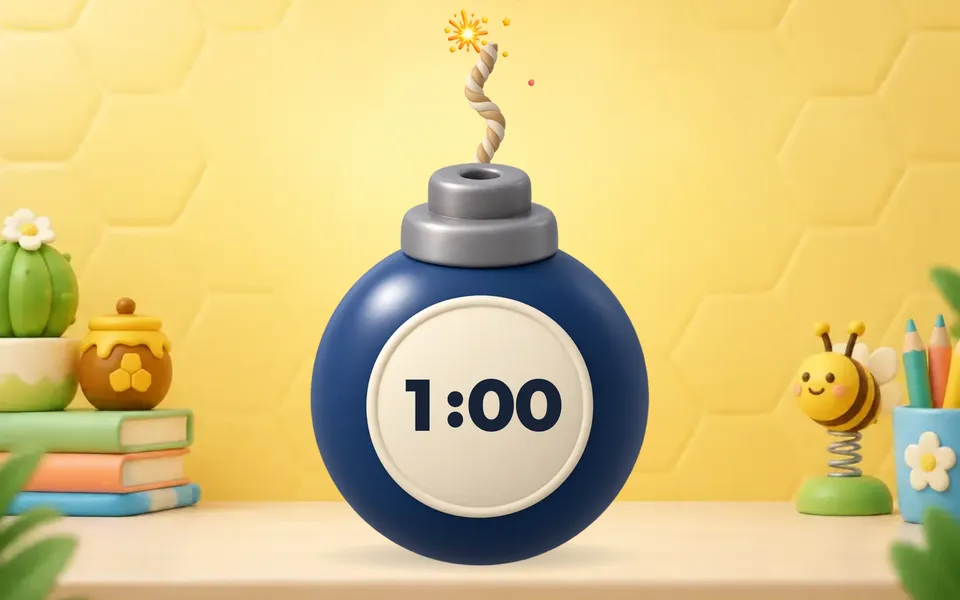
大きなカウントダウン表示と、ゼロになると鳴るベル。時間を区切った活動にぴったりです。
このツールをクラスで使う方法
- •ウォームアップの活動には5分のタイマーを設定すると、児童・生徒は急がずに落ち着いて取り組めます。
- •終わりのチャイムを切り替えの合図として使いましょう。児童・生徒は、チャイムが鳴ったら片付けを始めることを覚えます。
- •クラス全員がカウントダウンを見られるよう、タイマーをボードに映しましょう。
- •低学年の児童には、集中を保つために短め(2~3分)の時間を試してください。
- •タイマーと具体的な課題を組み合わせましょう。たとえば「ワークシートを終えるまで10分です」などです。
計画を続ける
教室でタイマーを使う理由は?
目に見えるカウントダウンは、児童・生徒が自分の時間を管理するのに役立ちます。研究では、残り時間が見えると、児童・生徒は自分のペースを保ちやすくなり、活動の切り替えがスムーズになり、締め切りへの不安も減ることが一貫して示されています。
このタイマーの使い方
あらかじめ決められた時間(1、3、5、10、15、20分)から選ぶか、任意の時間を設定してください。「スタート」を押すと、大きなカウントダウン表示が画面いっぱいに映ります。進捗バーで残り時間がひと目で分かります。タイマーが0になるとチャイムが鳴り、活動の終わりを知らせます。
教室用タイマー対スマートフォンのタイマー
スマートフォンのタイマーでも使えますが、クラスからは見えません。映し出す教室用タイマーなら、先生が時間の警告を声に出さなくても、児童・生徒が自分で時間を管理できます。また、授業中にスマートフォンを取り出す気の散りもなくなります。
効果的に使うためのヒント
- タイマーを始めた後ではなく、始める前に必ず課題を説明しましょう。
- 長めの活動では、半分の時間が過ぎたところで口頭で知らせましょう。
- 毎日同じタイマーの使い方を続けましょう。一貫性が児童・生徒の習慣を育てます。
- テスト対策では、短めの時間を使って試験の状況を再現しましょう。
Google Classroom に共有
タイマーの下にあるGoogle Classroomボタンをクリックすると、どのクラスにも教材として投稿できます。児童・生徒は自分の画面で同じタイマーを使えるので、自習や家での学習に最適です。
よくある質問
この教室用タイマーは本当に無料ですか?
はい。有料の壁も広告もありません。タイマーはすべてお使いのブラウザ内で動作し、データは一切収集しません。
スマートフォンやタブレットでも使えますか?
はい。タイマーはどの画面サイズにも対応し、最新のブラウザがあるスマートフォン、タブレット、ノートパソコン、電子黒板などどの端末でも使えます。
全画面で使えますか?
はい。タイマーの下にある「全画面表示を開く」ボタンをクリックすると、画面全体に表示されます。クラスに映すのに最適です。
タイマーが終わるとどうなりますか?
チャイムが鳴り、表示が赤く点滅します。すぐにリセットして、もう一度始められます。
児童・生徒も自分の端末でこのタイマーを開けますか?
はい。URLを直接共有するか、Google Classroomボタンを使ってください。児童・生徒はそれぞれ新しいタイマーを開き、自分の端末で時間を選びます。
これらをすべて一つのアプリで使いたいですか?
KiwiBee は、教室ツール、行動管理、LMS、ライブのクイズゲームを一つにまとめ、先生は無料で利用できます。
ClassSparkを見る ホーム
 すべてのソリューション
 料金
 私たちについて
 非営利団体向け KiwiBee
 イベントとウェビナー
 大規模な組織向け
 学校向け
 学習センター向け
 チームリーダー向け
 先生の方へ
 教材
 印刷用ワークシート
 インタラクティブシミュレーション
 教師用ツール
 アイデアと研究