





 教室ツール
先生向けの無料 ポモドーロタイマー
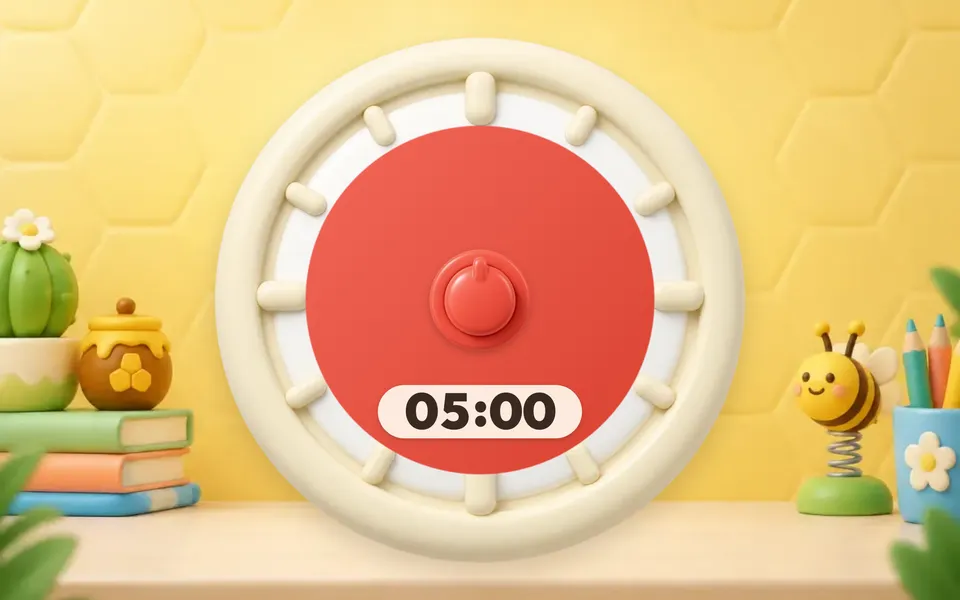
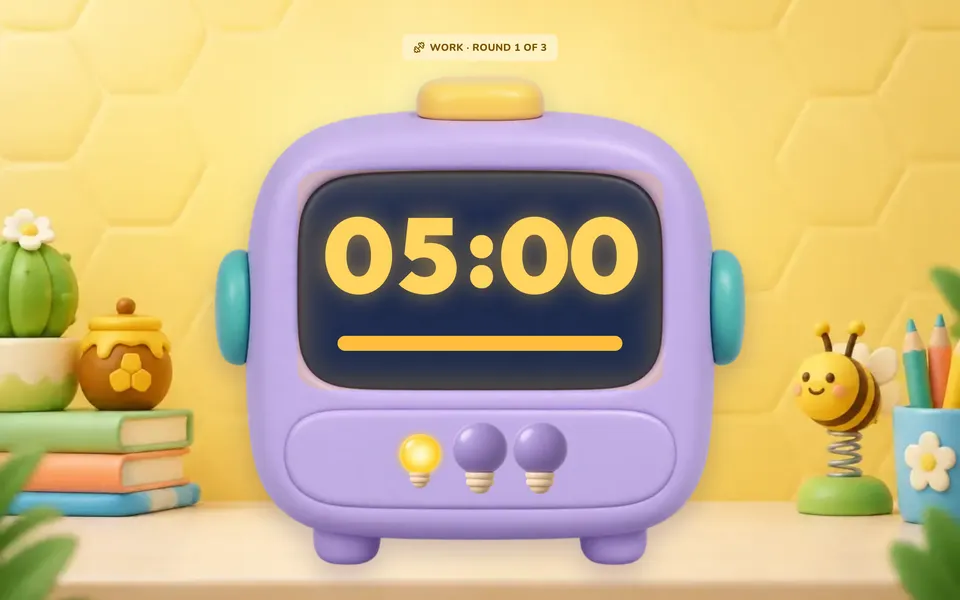
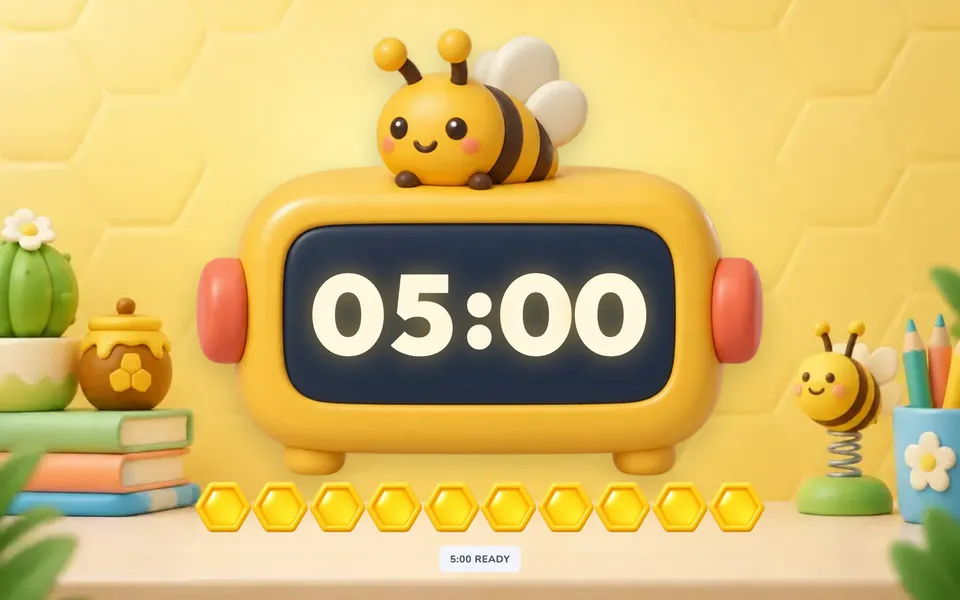
25分と5分の作業と休憩のサイクル。セッションの間に、任意でベルを鳴らせます。
このツールをクラスで使う方法
- •ポモドーロ・テクニックは、集中した短い時間と休憩を繰り返すと脳が情報をよく覚えられる、という科学的な根拠を説明して児童・生徒に紹介しましょう。
- •自習には25分の作業時間を使い、5分の休憩では、ストレッチ、落書き、ちょっとした気分転換などをしてもらいましょう。
- •低学年の児童には、15分の作業と3分の休憩のように短いサイクルから始め、体力がついてきたら時間を延ばしていきましょう。
- •クラス全体で集中した時間のまとまりがいくつ終わったかが見えるように、ポモドーロの現在の回数をボードに書き出しましょう。
- •休憩の間は、短い体操の動画を流すか、児童・生徒におしゃべりをしてもらいましょう。切り替えによって、次の作業の時間がより効率的になります。
計画を続ける
児童・生徒にポモドーロ・タイマーを使う理由は?
ポモドーロ・テクニックは、作業を、伝統的には25分の集中した時間に分け、その間に短い休憩を挟みます。児童・生徒にとって、この仕組みは長い学習時間の重苦しさを取り除き、取り組みやすい短い区切りに置き換えます。間隔をあけた練習や集中力に関する研究は、定期的な休憩によって記憶も意欲も高まるという考えを支持しており、ポモドーロは中学生、高校生、大学生にとって最適な学習方法となります。
このタイマーの使い方
「スタート」を押すと、タイマーは集中して取り組む作業の時間をカウントダウンします。終わるとチャイムが鳴り、選んだ短い休憩が自動的に始まります。4回目の作業の時間が終わるごとに、タイマーは15分の長い休憩になります。用意された作業時間と短い休憩の時間から選んでください。現在の段階と完了したセッションの数は、ずっと表示されたままです。
ポモドーロ・タイマー対ふつうのカウントダウン
ふつうのカウントダウンは、ひとつの活動の時間を計ります。ポモドーロ・タイマーは、作業と休憩の段階を自動で切り替えながら、学習時間全体を管理します。そのため、区切りのたびにタイマーをリセットする必要がなくなり、児童・生徒が必要な休憩を確実にとれます。組み込まれたサイクルの記録によって、児童・生徒は積み重ねた努力を見られるので、長い学習時間の中でも達成感が生まれます。
効果的に使うためのヒント
- ポモドーロごとに、はっきりした目標を設定しましょう。たとえば「この時間で問題1~10を終える」と決めると、児童・生徒は集中できます。
- 気になることが浮かんだら、作業の時間ではなく休憩の時間に確認できるよう、メモ帳に書き留めるよう児童・生徒に促しましょう。
- 休憩は、立つ、ストレッチする、話すなど、本当の休息に使いましょう。別の画面を見るのに使わないでください。
- 低学年の児童には、サイクルの長さを調整しましょう。小学校の授業では、標準の25分/5分より、15分/3分や20分/5分の方が向いています。
Google Classroom に共有
タイマーの下にある Google Classroom ボタンを押すと、どのクラスにも投稿できます。児童・生徒は宿題、テスト対策、自習の際に自分の端末でポモドーロタイマーを使えます。教室の外でも、時間管理の健全な習慣を身につけられます。
よくある質問
ポモドーロ・テクニックとは何ですか?
ポモドーロタイマーは無料ですか?
作業時間と休憩時間は変更できますか?
タイマーは自動的に休憩モードに切り替わりますか?
ポモドーロは低学年の児童にも効果がありますか?
児童・生徒は完了したポモドーロの数を記録できますか?
これらをすべて一つのアプリで使いたいですか?
KiwiBee は、教室ツール、行動管理、LMS、ライブのクイズゲームを一つにまとめ、先生は無料で利用できます。
ClassSparkを見る ホーム
 すべてのソリューション
 料金
 私たちについて
 非営利団体向け KiwiBee
 イベントとウェビナー
 大規模な組織向け
 学校向け
 学習センター向け
 チームリーダー向け
 先生の方へ
 教材
 印刷用ワークシート
 インタラクティブシミュレーション
 教師用ツール
 アイデアと研究