



教室ツール
 教室ツール
無料 プロジェクター対応
教室の騒音モニター
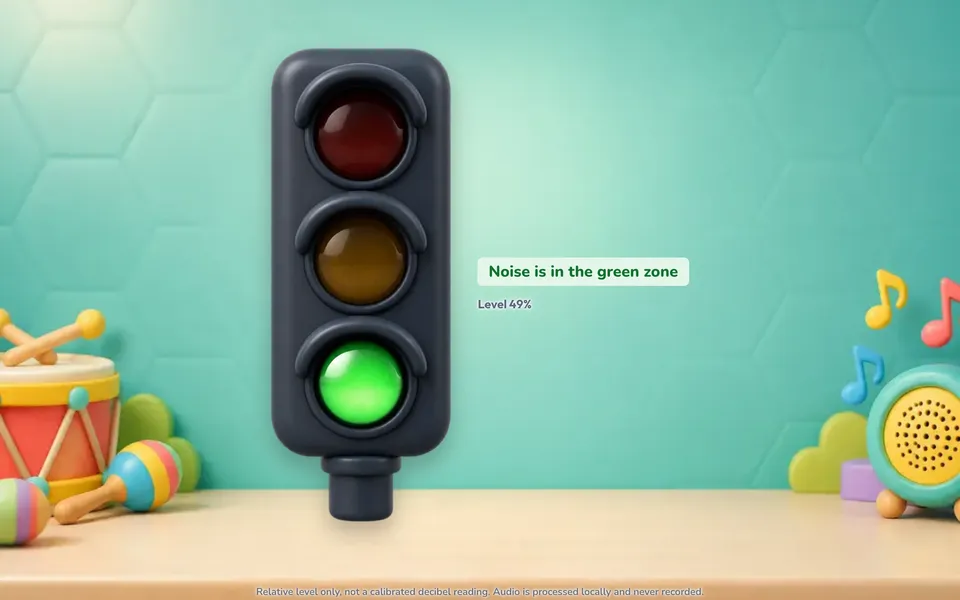
教室の騒音レベルをリアルタイムで表示し、視覚的な警告のしきい値を設定できます。静かな作業やグループ活動中に、メーターを投影して使えます。
このツールをクラスで使う方法
- •しきい値は普通の会話の音量よりやや高めに設定すると、大きくなる前に児童・生徒が自分で音量を抑えられます。
- •グループ活動の間は騒音メーターをボードに映し、児童・生徒が自分の声の大きさを確認できるようにしましょう。
- •黙読の時間には、しきい値をとても低く設定して使い、静かにする約束を定着させましょう。
- •騒音メーターとごほうびの仕組みを組み合わせましょう。たとえば、クラスが10分間緑のままなら、1ポイントもらえるようにします。
- •ツールを頼る前に、児童・生徒が視覚的な合図を理解できるよう、初日に紹介しましょう。
計画を続ける
教室の騒音モニターの設定方法
- 「音声の取得を開始」を選び、ブラウザでマイクへのアクセスを許可してください。
- 活動に適した声の大きさで児童・生徒に話してもらい、その音量のすぐ上に「警告のしきい値」を合わせてください。
- 「全画面表示を開く」を使い、緑、黄、赤の表示がクラス全員に見えるようにメーターを映してください。
- 終わったら「停止」を選び、マイクを解放してください。
教室で騒音モニターを使う理由は?
教室の騒音モニターは、自習、読書、グループ活動の間に教室の音量を目に見える形にします。KiwiBeeの無料オンライン騒音メーターは、相対的な音のレベルを表示し、選んだしきい値を超えると視覚的に警告します。適切な音量をクラスと相談して決め、メーターを映して児童・生徒が自分で確認できるようにしましょう。
仕組み
騒音メーターは、お使いの端末のマイクを使って、周囲の音の相対的なレベルを推定します。リアルタイムのゲージですぐに視覚的なフィードバックが得られます。しきい値を設定すると、教室がそれを超えたときに、表示の色が変わり、目に見える警告が出ます。これは校正された騒音計ではありません。音声は端末内で処理され、録音も送信もされません。
教室の騒音メーター対ほかの方法
スマートフォンのデシベルアプリは数値を表示しますが、教室の反対側からは児童・生徒に見えません。物理的な信号機型の機器は専用の機材が必要で、費用もかかります。このブラウザ版の騒音メーターは無料で、映し出せるどの端末でも使え、活動に合わせてしきい値を調整できます。自習にはささやき声の程度、グループでの話し合いには普通の音量程度、というように設定できます。
効果的に使うためのヒント
- しきい値はクラスと一緒に調整しましょう。初日に、「大きすぎる」音がどのように表示されるかを児童・生徒に試してもらいましょう。
- マイクが前列だけでなく教室全体の音を拾えるように、ノートパソコンや端末を置いてください。
- 活動によって感度を調整しましょう。テストでは低めに、共同プロジェクトでは高めにします。
- 始める前に視覚的な警告を説明し、メーターが赤になったら児童・生徒が何をすべきかを決めておきましょう。
Google Classroom に共有
Google Classroomボタンをクリックすると、騒音メーターを教材としてクラスに投稿できます。準備なしで同じ騒音管理ツールを使いたい代理の先生や共同担任の先生に特に役立ちます。
よくある質問
これはデシベル計ですか?
いいえ。校正されたデシベルではなく、教室の相対的な音のレベルを表示します。マイクや置き場所によって表示が変わるため、教室と活動に合わせて警告のしきい値を設定してください。
騒音モニターが反応しないのはなぜですか?
「音声の取得を開始」を選び、ブラウザがKiwiBeeのマイクへのアクセスを許可しているか確認してください。端末のマイクが動作しているか確かめ、近くで話してメーターの反応を確認してください。しきい値は教室に合わせて調整してください。
教室の騒音メーターは音声を録音しますか?
いいえ。マイクの入力は、音量を計算するためにお使いのブラウザでリアルタイムに処理されます。音声は録音、保存、サーバーへの送信のいずれもされません。
何かインストールする必要はありますか?
いいえ。騒音メーターはすべてお使いのブラウザ内で動作します。ページを開き、確認が出たらマイクへのアクセスを許可すれば、すぐに使えます。
感度は調整できますか?
はい。活動に合った音量で警告が出るように、しきい値を自由に設定できます。静かな作業では低く、グループでの話し合いでは高く設定してください。
プロジェクターや電子黒板と一緒に使えますか?
はい。ブラウザのタブをボードに映すと、メーターが共有画面に表示されます。ノートパソコンのマイクが教室の音を拾います。
スマートフォンやタブレットでも使えますか?
はい。騒音メーターはどの画面サイズにも対応しています。先生によっては、教室の前方にタブレットを置き、専用の騒音モニターとして使っています。
教室の騒音メーターは無料ですか?
はい。広告も有料の壁もありません。ブラウザで動作し、マイク付きのどの端末でも使えます。
これらをすべて一つのアプリで使いたいですか?
KiwiBee は、教室ツール、行動管理、LMS、ライブのクイズゲームを一つにまとめ、先生は無料で利用できます。
ClassSparkを見る ホーム
 すべてのソリューション
 料金
 私たちについて
 非営利団体向け KiwiBee
 イベントとウェビナー
 大規模な組織向け
 学校向け
 学習センター向け
 チームリーダー向け
 先生の方へ
 教材
 印刷用ワークシート
 インタラクティブシミュレーション
 教師用ツール
 アイデアと研究