




 Инструмент для класса
Бесплатный Светофор для учителей
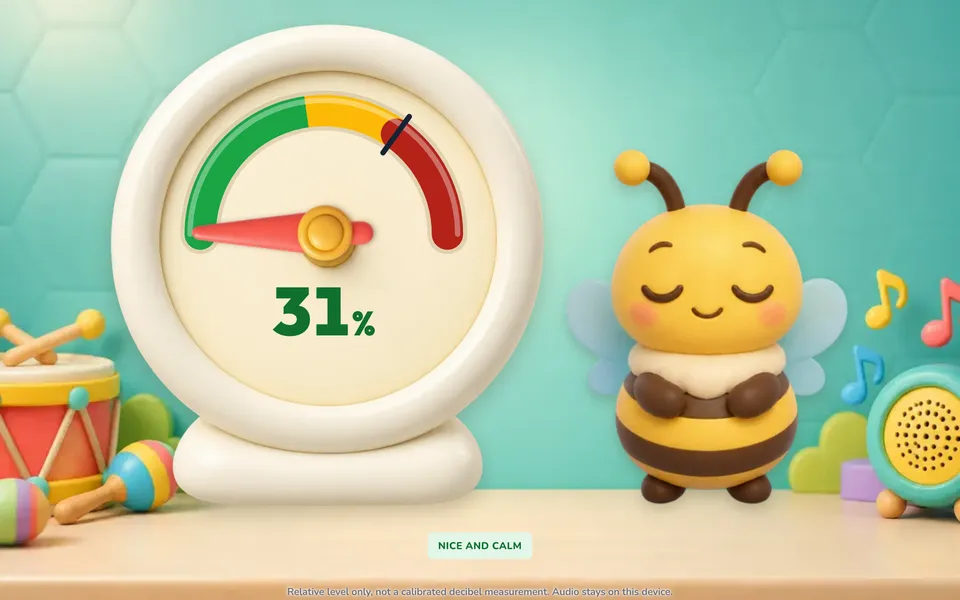
Индикатор шума «зелёный, жёлтый, красный» для громкости в классе.
Как использовать это в классе
- •Познакомьте класс со светофором в первый день, чтобы ученики поняли, что означают зелёный, жёлтый и красный, прежде чем вы начнёте на него опираться.
- •Держите дисплей проецируемым во время самостоятельной работы: зелёный свет поддерживает хорошее поведение без единого слова с вашей стороны.
- •Сочетайте с наградой для класса: каждые пять минут, в течение которых свет остаётся зелёным, приносят балл к награде.
- •Настраивайте пороги под занятие: групповое обсуждение может выдержать более высокую жёлтую зону, чем тихое чтение.
- •Используйте жёлтую зону как раннее предупреждение, чтобы ученики сами поправлялись до красного.
Продолжайте планирование
Зачем нужен монитор шума-светофор?
Ученики уже понимают светофоры: зелёный означает «можно», жёлтый — «осторожно», красный — «стоп». Монитор шума-светофор переносит этот универсальный язык на громкость в классе. Вместо того чтобы прерывать урок и просить тише, проецируемый свет делает работу за вас. Исследования визуальных поведенческих сигналов показывают, что невербальные знаки уменьшают нарушения, не нарушая ход урока.
Как это работает
Монитор шума-светофор использует микрофон вашего устройства, чтобы непрерывно оценивать относительный уровень шума в классе. Задайте жёлтый и красный пороги: дисплей переходит от зелёного к жёлтому и красному по мере роста уровня. Пороги автоматически сохраняют правильный порядок. Это визуальный сигнал, а не откалиброванный измеритель децибел, и аудио никогда не записывается.
Монитор шума-светофор против других способов
Физические светофоры стоят $30–$80 и требуют батареек или зарядки. Приложения-децибеломеры показывают числа, которые ничего не говорят маленьким ученикам. Обычный измеритель шума даёт движущуюся полоску, но ему не хватает мгновенной ясности трёх разных цветов. Этот светофор в браузере сочетает простоту цветовой системы с гибкостью настраиваемых порогов, и он полностью бесплатен.
Советы по эффективному использованию
- Пусть ученики вместе проверят пороги, чтобы понять, насколько громко — «слишком громко».
- Поставьте проецирующее устройство так, чтобы микрофон улавливал весь класс, а не только ближайшие парты.
- Во время совместных занятий расширяйте зелёную зону, чтобы ученики могли продуктивно говорить без постоянных жёлтых предупреждений.
- Используйте моменты красного света для размышления: «Что нас довело до красного? Как остаться в зелёной зоне?»
Поделиться в Google Classroom
Нажмите кнопку Google Classroom, чтобы опубликовать новую ссылку на инструмент-светофор. Пороги сбрасываются при перезагрузке страницы и не закодированы в ссылке, поэтому укажите в публикации свою настройку, если другому учителю нужно то же самое.
Часто задаваемые вопросы
Можно ли настроить пороги зелёного, жёлтого и красного?
Записывает ли он какое-либо аудио из класса?
Будет ли это работать на интерактивной доске?
Бесплатен ли светофор-монитор шума?
Воспроизводит ли светофор звуковой сигнал тревоги?
Подходит ли он для младших учеников?
Хотите всё это в одном приложении?
KiwiBee объединяет инструменты для класса, управление поведением, LMS и живые викторины-игры, бесплатно для учителей.
Подробнее о ClassSpark Главная
 Все решения
 Тарифы
 О нас
 KiwiBee для некоммерческих организаций
 Мероприятия и вебинары
 Для крупных организаций
 Для школ
 Для учебных центров
 Для руководителей команд
 Для учителей
 Ресурсы
 Печатные рабочие листы
 Интерактивные симуляции
 Инструменты учителя
 Идеи и исследования