




 Инструмент для класса
Бесплатный Доска для учителей
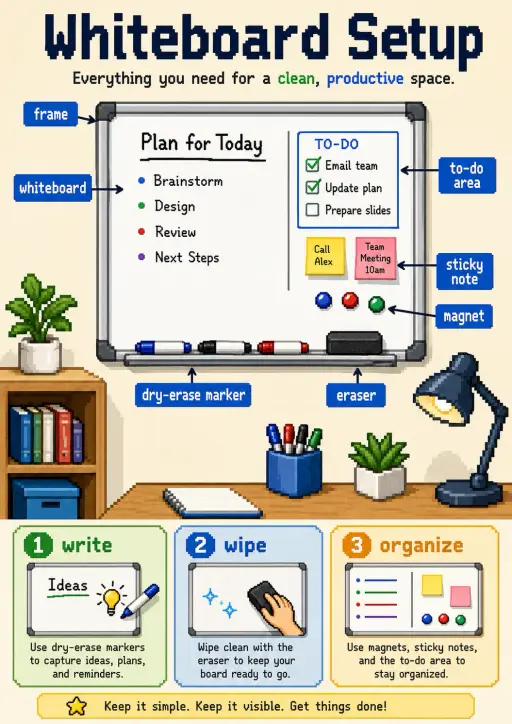
Ручки, фигуры, текст и фоны. Отмена действия, автосохранение и загрузка доски класса.
Как использовать это в классе
- •Используйте доску для быстрого составления концептуальной карты: набросайте главную идею и ветвите её, пока ученики называют связи.
- •Меняйте цвет ручки, чтобы разграничивать категории во время обсуждения в классе или группового мозгового штурма.
- •Выведите доску на проектор и позвольте ученикам по очереди рисовать на одном экране класса.
- •Перед очисткой скачайте PNG, чтобы сохранить запись мыслей учеников и вернуться к ней позже.
- •Держите пустую доску открытой во время объяснения, чтобы быстро нарисовать иллюстрацию, если ученик задаст неожиданный вопрос.
Продолжайте планирование
Зачем учителю бесплатная онлайн-доска?
Обычные доски зависят от стен класса и исправных маркеров. Эта бесплатная онлайн-доска даёт адаптивный холст, на котором можно рисовать, подписывать текстом, отменять действия и скачивать результат. Используйте её, чтобы показать схему научного процесса, разобрать задачу по математике или зафиксировать идеи во время обсуждения, не устанавливая приложение.
Как это работает
Откройте интерактивную доску и начните рисовать — регистрация не нужна. Выберите цвет и толщину пера, стирайте, добавляйте текстовые подписи, отменяйте или возвращайте изменения и скачивайте результат в формате PNG. Холст сохраняет содержимое при изменении размера окна браузера, поэтому его удобно использовать с проектором или интерактивным дисплеем.
Онлайн-доска и её аналоги
Такие приложения, как Jamboard или Miro, предлагают функции совместной работы, но требуют аккаунта Google или корпоративной учётной записи и медленно загружаются на старых Chromebook. Облегчённая доска в браузере запускается мгновенно, не требует входа и сосредоточена на основных действиях, которые учителя действительно используют на уроке: рисовать, писать, стирать и менять цвета. Если нужен лишь чистый холст для иллюстрации идеи, простой инструмент каждый раз выигрывает у платформы с множеством функций.
Советы по эффективному использованию
- При проецировании используйте толстые линии — тонкие исчезают на больших экранах, если смотреть с задних рядов класса.
- Назначайте каждому ученику или группе свой цвет, когда они по очереди работают на общем классном экране.
- Сочетайте доску с таймером, чтобы дать ученикам определённое время на мозговой штурм.
- Очищайте доску между заданиями, чтобы визуальное пространство оставалось чистым и сосредоточенным на текущей задаче.
Поделиться в Google Classroom
Нажмите кнопку Google Classroom под доской, чтобы опубликовать её как материал или задание в любом из ваших классов. Ученики открывают тот же чистый холст на своих Chromebook или планшетах — это идеально для индивидуального мозгового штурма, зарисовки слов или черновых вычислений по математике.
Часто задаваемые вопросы
Эта онлайн-доска действительно бесплатная?
Могут ли ученики рисовать на доске одновременно?
Работает ли это на Chromebook и планшетах?
Можно ли сохранить то, что я нарисовал?
Какие инструменты для рисования доступны?
Можно ли использовать её на интерактивной доске или SMART Board?
Хотите всё это в одном приложении?
KiwiBee объединяет инструменты для класса, управление поведением, LMS и живые викторины-игры, бесплатно для учителей.
Подробнее о ClassSpark Главная
 Все решения
 Тарифы
 О нас
 KiwiBee для некоммерческих организаций
 Мероприятия и вебинары
 Для крупных организаций
 Для школ
 Для учебных центров
 Для руководителей команд
 Для учителей
 Ресурсы
 Печатные рабочие листы
 Интерактивные симуляции
 Инструменты учителя
 Идеи и исследования