



 वर्ग साधन
वर्ग आवाज मॉनिटर
वर्गातील आवाजाची पातळी थेट दाखवा, दृश्य सूचना मर्यादा सेट करा आणि शांत कामात किंवा गट उपक्रमांदरम्यान मीटर प्रक्षेपित करा.
तुमच्या वर्गात याचा वापर कसा करावा
- •सामान्य संभाषणाच्या पातळीपेक्षा थोडी वर मर्यादा सेट करा, म्हणजे आवाज वाढण्याआधीच विद्यार्थी स्वतःला सुधारतील.
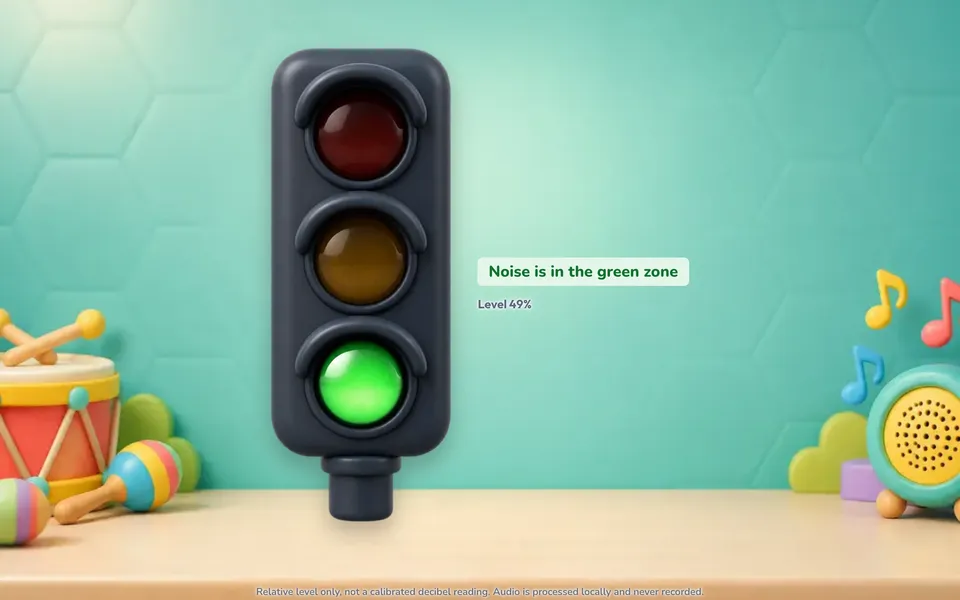
- •गट कामादरम्यान फळ्यावर आवाज-मीटर प्रोजेक्ट करा — म्हणजे विद्यार्थी स्वतःचा आवाज तपासू शकतील.
- •शांत वाचनाच्या वेळी अतिशय कमी मर्यादेसह वापरा, म्हणजे शांततेच्या अपेक्षा बळकट होतील.
- •आवाज-मीटरला बक्षीस प्रणालीशी जोडा: वर्ग 10 मिनिटे हिरवा राहिला तर त्यांना एक गुण मिळेल.
- •पहिल्याच दिवशी साधनाची ओळख करून द्या, म्हणजे त्यावर अवलंबून राहण्यापूर्वी विद्यार्थ्यांना दृश्य संकेत समजेल.
नियोजन सुरू ठेवा
तुमच्या वर्गातील आवाज-मॉनिटर कसा सेट करावा
- Start Listening निवडा आणि ब्राउझरमध्ये मायक्रोफोन प्रवेशाला परवानगी द्या.
- उपक्रमासाठी तुम्हाला हवा असलेल्या आवाजात विद्यार्थ्यांना बोलू द्या, मग Alert threshold ती पातळी जरा वर सरकवा.
- Open fullscreen वापरा आणि मीटर प्रोजेक्ट करा, म्हणजे वर्गाला हिरवा, पिवळा आणि लाल अभिप्राय दिसेल.
- काम संपल्यावर मायक्रोफोन सोडण्यासाठी Stop निवडा.
वर्गातील आवाज-मॉनिटर का वापरावा?
वर्गातील आवाज-मॉनिटरमुळे स्वतंत्र काम, वाचन आणि गट उपक्रमांदरम्यान खोलीचा आवाज दिसतो. KiwiBee चा मोफत ऑनलाइन आवाज-मीटर सापेक्ष ध्वनी पातळी आणि तुम्ही निवडलेली मर्यादा ओलांडल्यावर दृश्य इशारा दाखवतो. वर्गाबरोबर योग्य पातळीवर सहमत व्हा, मग मीटर प्रोजेक्ट करा म्हणजे विद्यार्थी स्वतः तो तपासू शकतील.
हे कसे काम करते
आवाज-मीटर तुमच्या उपकरणाच्या मायक्रोफोनचा वापर करून सभोवतालच्या ध्वनीची सापेक्ष पातळी अंदाजे मोजतो. थेट गेज त्वरित दृश्य अभिप्राय देतो. मर्यादा सेट करा आणि खोली ती ओलांडली की प्रदर्शन दृश्य इशाऱ्यासह रंग बदलते. हा कॅलिब्रेटेड डेसिबल मीटर नाही; ऑडिओ स्थानिक पातळीवर प्रक्रिया होतो आणि कधीही नोंदवला किंवा कुठेही पाठवला जात नाही.
वर्गातील आवाज-मीटर विरुद्ध पर्याय
फोनवरील डेसिबल अॅप्स तुम्हाला एक आकडा देतात, पण विद्यार्थ्यांना खोलीच्या पलीकडून तो दिसत नाही. भौतिक ट्रॅफिक लाइट्ससाठी स्वतंत्र हार्डवेअर लागते आणि ते महाग असतात. हा ब्राउझर-आधारित आवाज-मीटर मोफत आहे, तुम्ही प्रोजेक्ट करू शकता अशा कोणत्याही उपकरणावर चालतो, आणि उपक्रमानुसार मर्यादा सानुकूलित करू देतो — स्वतंत्र कामासाठी कुजबुजीच्या पातळीवर, गट सहकार्यासाठी मध्यम पातळीवर.
प्रभावी वापरासाठी टिप्स
- पहिल्याच दिवशी 'खूप जोरात' म्हणजे काय ते विद्यार्थ्यांना तपासू देऊन त्यांच्यासोबत मर्यादा कॅलिब्रेट करा.
- तुमचा लॅपटॉप किंवा उपकरण असे ठेवा की मायक्रोफोन फक्त पहिल्या रांगेतील नव्हे, तर संपूर्ण खोली टिपू शकेल.
- वेगवेगळ्या उपक्रमांसाठी संवेदनशीलता समायोजित करा: चाचण्यांसाठी कमी, सहयोगी प्रकल्पांसाठी जास्त.
- सुरू करण्यापूर्वी दृश्य इशाऱ्याचे स्पष्टीकरण द्या: मीटर लाल झाल्यावर विद्यार्थ्यांनी काय करावे यावर सहमत व्हा.
Google Classroom वर शेअर करा
आवाज-मीटर तुमच्या वर्गात साहित्य म्हणून पोस्ट करण्यासाठी Google Classroom बटणावर क्लिक करा. पर्यायी शिक्षक किंवा सहशिक्षकांना कोणतीही सेटअप न करता तेच आवाज-व्यवस्थापन साधन हवे असेल तर हे विशेष उपयुक्त आहे.
वारंवार विचारले जाणारे प्रश्न
हा डेसिबल मीटर आहे का?
आवाज-मॉनिटर प्रतिसाद का देत नाही?
वर्गातील आवाज-मीटर ऑडिओ नोंदवतो का?
मला काही इन्स्टॉल करावे लागेल का?
मी संवेदनशीलता समायोजित करू शकतो का?
हे प्रोजेक्टर किंवा इंटरॅक्टिव्ह व्हाइटबोर्डसोबत चालते का?
माझ्या फोन किंवा टॅबलेटवर चालेल का?
वर्गातील आवाज-मीटर मोफत आहे का?
हे सर्व एकाच ॲपमध्ये हवे आहे?
KiwiBee वर्ग साधने, वर्तन व्यवस्थापन, LMS आणि थेट क्विझ खेळ एकत्र करते — शिक्षकांसाठी मोफत.
ClassSpark एक्सप्लोर करा मुख्यपृष्ठ
 सर्व उपाय
 किंमत
 आमच्याबद्दल
 ना-नफा संस्थांसाठी KiwiBee
 कार्यक्रम आणि वेबिनार
 मोठ्या संस्थांसाठी
 शाळांसाठी
 केंद्रांसाठी
 संघ प्रमुखांसाठी
 शिक्षकांसाठी
 संसाधने
 छापण्यायोग्य कार्यपत्रिका
 परस्परसंवादी सिम्युलेशन
 शिक्षक साधने
 कल्पना आणि संशोधन