




教室ツール
 教室ツール
無料 プロジェクター対応
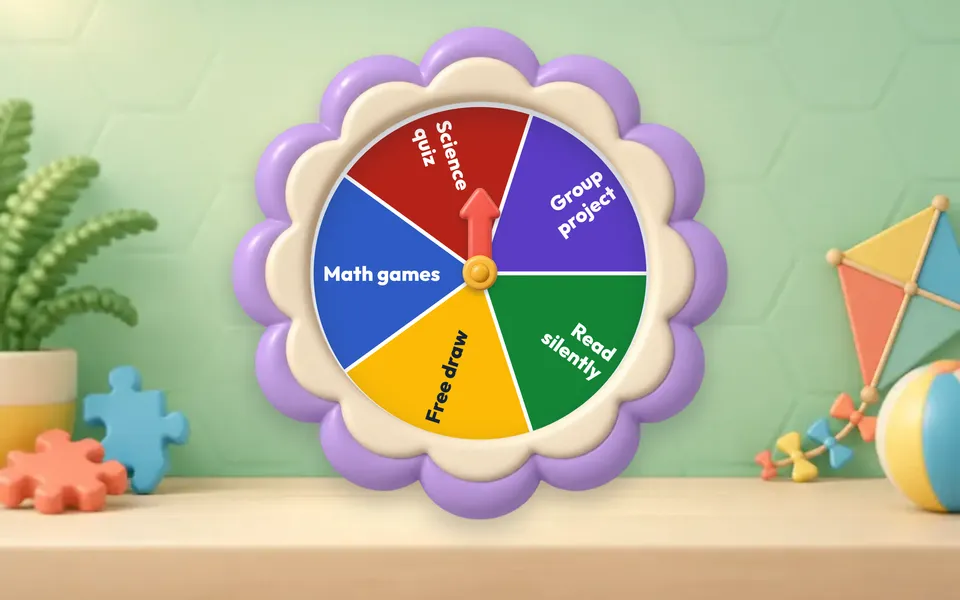
先生向けの無料 ルーレット
好きな区分を設定できる、カラフルなルーレット。
このツールをクラスで使う方法
- •見た目が最もよくなるよう、4~8区分を追加してください。小さすぎる区切りを作らずに、変化をつけられる数です。
- •ルーレットは、話し合いのテーマ、ごほうびの選択、復習ゲームのカテゴリーを選ぶのに使えます。
- •区分に難易度を書いておくと、児童・生徒は当たりそうな内容を事前に確認できます。
- •問題を表示する前にルーレットを回すと、期待感が高まり、授業への参加意欲も上がります。
- •児童・生徒にスピンボタンを押させましょう。自分が操作することで、活動がより双方向的になります。
計画を続ける
教室でルーレットを使う理由は?
回転するルーレットには、すぐに注目を集める力があります。教室でルーレットを使うと、次に発表する人、復習するテーマ、与えるごほうびといった日常の決め事が、わくわくする瞬間に変わります。映像のアニメーションでクラス全員の視線を集め、ランダムに決まるため、結果がクラス全体にとって公平に感じられます。
このルーレットの使い方
区分の一覧に選択肢を入力してください。児童・生徒の名前、単語、チャレンジのカテゴリーなど、何でも構いません。それぞれの項目がルーレットのカラフルな区切りになります。「スピン」を押すと、ルーレットが自然に減速しながら回り、当たりで止まります。結果を除外したいときは、回転と回転の間に一覧を編集してください。
ルーレット対ランダム名前選択
どちらのツールもランダムに結果を選びますが、ルーレットは視覚的な演出が加わります。回転するアニメーションは、文字だけの抽選では生み出せない緊張感をつくります。復習ゲーム、景品選び、アイスブレイクなど、教室を盛り上げたいときはルーレットを使いましょう。演出よりも速さと簡単さを重視するときは、名前選択ツールを使ってください。
効果的に使うためのヒント
- クラス全員が回転の様子を見られるよう、大きな画面にルーレットを映してください。
- 活動ごとにテーマを決めたルーレットを作りましょう。復習テーマ用、気分転換用、グループの役割用など、用途別に分けられます。
- 各カテゴリーを一度だけ使いたい場合は、当たった項目を回転の間に一覧から削除してください。
- 低学年の児童には、区分が読みやすいように絵文字や短いラベルを追加してください。
Google Classroom に共有
Google Classroomボタンをクリックすると、ルーレットをクラスの教材として投稿できます。児童・生徒は自分の端末で回し、作文のお題を選んだり、読書のジャンルを決めたり、グループ発表の順番を決めたりできます。
よくある質問
ルーレットの区分は何個まで作れますか?
必要な数だけ区分を追加できます。見た目がもっとも見やすいのは2~20個の選択肢ですが、上限は設けていません。
色を変更できますか?
ルーレットは各区分に異なる色を自動で割り当てます。配色はコントラストが高くなるように設計されており、プロジェクターで映しても、どの区切りも見分けやすくなっています。
回転の結果は本当にランダムですか?
はい。止まる位置は暗号学的な乱数生成器によって決まり、アニメーションの速さでは決まりません。回転のアニメーションは見た目だけのものです。
ルーレットを後で使うために保存できますか?
区分はこのブラウザに保存されるため、同じ端末で戻ってくれば、ルーレットをすぐに使えます。共有URLを開くと、区分をコピーせず、新しいルーレットが開きます。
スマートフォンやタブレットでも使えますか?
はい。ルーレットはどの画面サイズにも対応し、タッチ操作にも配慮しています。児童・生徒はどの端末でもタップして回せます。
ルーレットは無料ですか?
はい。広告も有料の壁もありません。すべてお使いのブラウザ内で動作します。
これらをすべて一つのアプリで使いたいですか?
KiwiBee は、教室ツール、行動管理、LMS、ライブのクイズゲームを一つにまとめ、先生は無料で利用できます。
ClassSparkを見る ホーム
 すべてのソリューション
 料金
 私たちについて
 非営利団体向け KiwiBee
 イベントとウェビナー
 大規模な組織向け
 学校向け
 学習センター向け
 チームリーダー向け
 先生の方へ
 教材
 印刷用ワークシート
 インタラクティブシミュレーション
 教師用ツール
 アイデアと研究