



 教室ツール
先生向けの無料 ホワイトボード
ペン、図形、文字、背景。元に戻す、自動保存、教室のボードのダウンロードができます。
このツールをクラスで使う方法
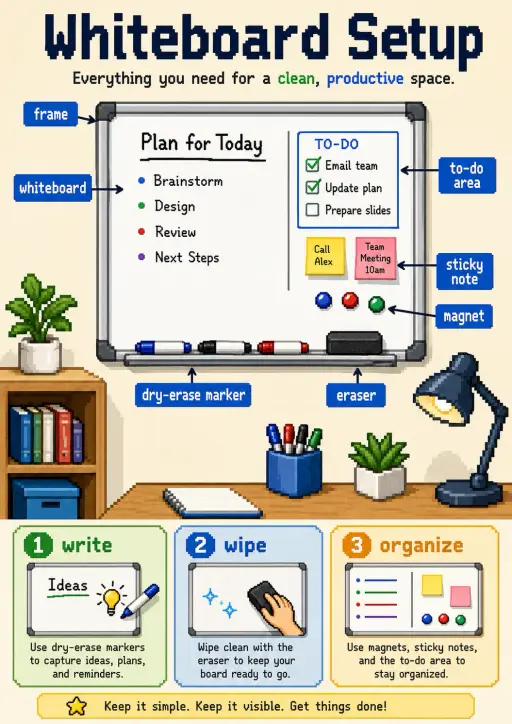
- •ホワイトボードは、概念マップをすばやく作るために使いましょう。中心になるアイデアをスケッチし、児童・生徒がつながりを挙げながら枝分かれさせていきます。
- •クラスでの話し合いやグループのブレインストーミングの間は、ペンの色を切り替えて、異なるカテゴリーを色分けしましょう。
- •ホワイトボードを投影し、児童・生徒が順番に同じ教室の画面に描けるようにしましょう。
- •消去する前に PNG をダウンロードしておくと、あとで見直せるように、児童・生徒の考えの記録が残ります。
- •講義の間は、空白のホワイトボードを開いておきましょう。児童・生徒が予想外の質問をしたときに、その場で図を描けます。
計画を続ける
先生が無料のオンラインホワイトボードを使うのはなぜでしょうか?
物理的なホワイトボードは、教室の壁やよく書けるペンに左右されます。この無料のオンラインホワイトボードは、投影し、描き、文字を書き込み、元に戻し、ダウンロードできる、反応のよいキャンバスを提供します。アプリをインストールせずに、理科の過程を図にしたり、算数の問題をモデル化したり、クラスでの話し合いのなかでアイデアを書き留めたりできます。
仕組み
ログイン不要で、ホワイトボードを開いてすぐに描き始められます。ペンの色と太さを選んだり、消したり、文字ラベルを配置したり、変更を元に戻したりやり直したりできます。結果は PNG でダウンロードできます。ブラウザーのウィンドウの大きさを変えても内容は保たれるため、プロジェクターや電子黒板でも使いやすくなっています。
オンラインホワイトボードと他のツールの比較
Jamboard や Miro などのアプリには共同編集機能がありますが、Google アカウントや組織のアカウントが必要で、古い Chromebook では読み込みが遅くなります。軽量なブラウザーのホワイトボードはすぐに起動し、ログインの手間もありません。授業で先生が実際に使う操作、つまり描く、書く、消す、色を変えるに絞っています。アイデアを図で示すために白紙のキャンバスがあれば十分な場合は、機能の多いプラットフォームより、シンプルなツールのほうが常に適しています。
効果的に使うためのヒント
- プロジェクターで映すときは太いペン線を使いましょう。細い線は大きな画面では、教室の後ろから見えなくなってしまいます。
- 共有の教室画面で順番に使うときは、児童・生徒ごと、またはグループごとに色を割り当てましょう。
- ホワイトボードをタイマーツールと組み合わせると、ブレインストーミングの時間を区切ることができます。
- 活動の区切りでボードを消去すると、画面がすっきりして、今の課題に集中しやすくなります。
Google Classroom に共有
ホワイトボードの下にある「Google Classroom」ボタンをクリックすると、どのクラスにも教材や課題として投稿できます。児童・生徒は Chromebook やタブレットで同じ白紙のキャンバスを開けます。個人でのブレインストーミング、語彙のスケッチ、算数の計算メモなどに最適です。
よくある質問
このオンラインホワイトボードは本当に無料ですか?
児童・生徒が同時にホワイトボードに描くことはできますか?
Chromebook やタブレットでも使えますか?
描いた内容は保存できますか?
どんな描画ツールがありますか?
電子黒板や SMART Board で使えますか?
これらをすべて一つのアプリで使いたいですか?
KiwiBee は、教室ツール、行動管理、LMS、ライブのクイズゲームを一つにまとめ、先生は無料で利用できます。
ClassSparkを見る ホーム
 すべてのソリューション
 料金
 私たちについて
 非営利団体向け KiwiBee
 イベントとウェビナー
 大規模な組織向け
 学校向け
 学習センター向け
 チームリーダー向け
 先生の方へ
 教材
 印刷用ワークシート
 インタラクティブシミュレーション
 教師用ツール
 アイデアと研究