



 Klassenwerkzeug
Klassen-Lärmmonitor
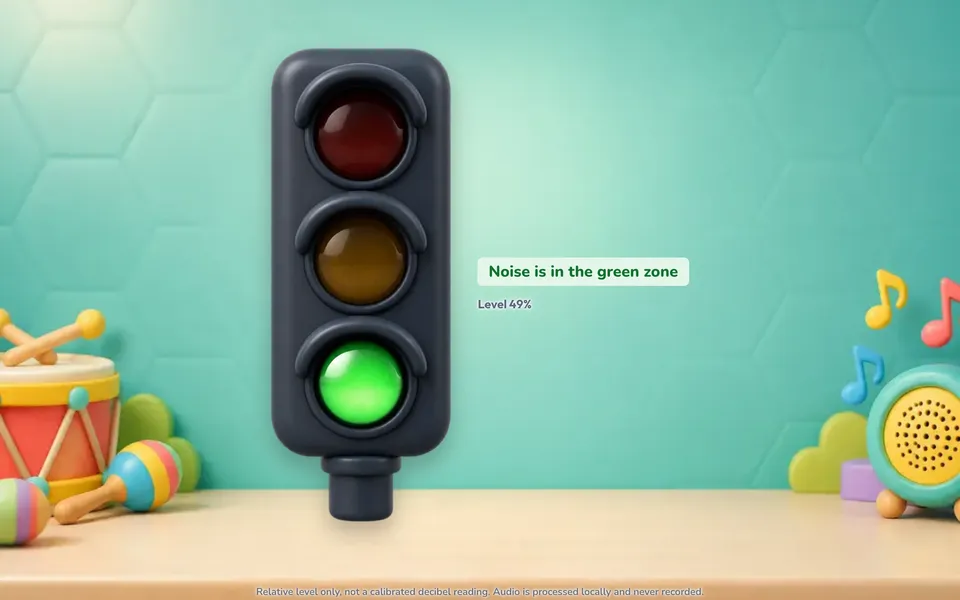
Zeigen Sie den Lärmpegel im Klassenzimmer live an, legen Sie eine visuelle Warnschwelle fest und projizieren Sie den Messer während ruhiger Arbeit oder Gruppenaktivitäten.
So nutzen Sie es in Ihrer Klasse
- •Stellen Sie die Schwelle knapp über normaler Gesprächslautstärke ein, damit sich die Lernenden selbst korrigieren, bevor es laut wird.
- •Projizieren Sie den Lärmmesser während der Gruppenarbeit an die Tafel, damit die Lernenden ihre eigene Lautstärke prüfen können.
- •Nutzen Sie ihn während der stillen Lesezeit mit einer sehr niedrigen Schwelle, um die Erwartung von Ruhe zu verstärken.
- •Verbinden Sie den Lärmmesser mit einem Belohnungssystem: Bleibt die Klasse 10 Minuten im grünen Bereich, gibt es einen Punkt.
- •Stellen Sie das Tool am ersten Schultag vor, damit die Lernenden das visuelle Signal verstehen, bevor Sie sich darauf verlassen.
Weiterplanen
So richten Sie Ihren Lärmmonitor im Klassenzimmer ein
- Wählen Sie Zuhören starten und erlauben Sie Ihrem Browser den Zugriff auf das Mikrofon.
- Lassen Sie die Lernenden in der Lautstärke sprechen, die Sie für die Aktivität wünschen, und stellen Sie dann die Warnschwelle knapp darüber ein.
- Wählen Sie Vollbild öffnen und projizieren Sie den Messer, damit die Klasse das grüne, gelbe und rote Feedback sehen kann.
- Wählen Sie am Ende Stopp, um das Mikrofon freizugeben.
Warum einen Lärmmonitor im Klassenzimmer nutzen?
Ein Lärmmonitor macht die Lautstärke im Raum bei selbstständiger Arbeit, beim Lesen und bei Gruppenaktivitäten sichtbar. Der kostenlose Online-Lärmmesser von KiwiBee zeigt einen relativen Schallpegel und eine visuelle Warnung, sobald Ihre gewählte Schwelle überschritten wird. Vereinbaren Sie mit der Klasse ein passendes Niveau und projizieren Sie den Messer, damit die Lernenden selbst prüfen können.
So funktioniert es
Der Lärmmesser nutzt das Mikrofon Ihres Geräts, um einen relativen Umgebungsschallpegel zu schätzen. Eine Live-Anzeige gibt sofortiges visuelles Feedback. Legen Sie eine Schwelle fest, und die Anzeige wechselt die Farbe mit einer sichtbaren Warnung, wenn der Raum sie überschreitet. Das ist kein kalibriertes Dezibelmessgerät; Audio wird lokal verarbeitet und nie aufgezeichnet oder irgendwohin gesendet.
Lärmmesser im Klassenzimmer im Vergleich zu Alternativen
Dezibel-Apps auf dem Smartphone zeigen eine Zahl, die Lernende aber nicht vom anderen Ende des Raums ablesen können. Physische Ampeln erfordern eigene Hardware und kosten Geld. Dieser browserbasierte Lärmmesser ist kostenlos, funktioniert auf jedem Gerät, das Sie projizieren können, und lässt Sie die Schwelle an die Aktivität anpassen – Flüsterlautstärke für Einzelarbeit, moderat für Gruppenarbeit.
Tipps für den wirksamen Einsatz
- Kalibrieren Sie die Schwelle gemeinsam mit der Klasse – lassen Sie die Lernenden am ersten Tag ausprobieren, was „zu laut“ bedeutet.
- Platzieren Sie Laptop oder Gerät so, dass das Mikrofon den ganzen Raum erfasst, nicht nur die erste Reihe.
- Passen Sie die Empfindlichkeit an verschiedene Aktivitäten an: niedriger für Tests, höher für gemeinsame Projekte.
- Erklären Sie die visuelle Warnung vor dem Start: Vereinbaren Sie, was die Lernenden tun sollen, wenn der Messer rot wird.
In Google Classroom teilen
Klicken Sie auf die Schaltfläche Google Classroom, um den Lärmmesser als Material in Ihre Klasse zu stellen. Das ist besonders nützlich für Vertretungslehrkräfte oder Co-Lehrkräfte, die dieselbe Lärmkontrolle ohne Einrichtung nutzen möchten.
Häufig gestellte Fragen
Ist das ein Dezibelmessgerät?
Warum reagiert der Lärmmonitor nicht?
Zeichnet der Lärmmesser im Klassenzimmer Audio auf?
Muss ich etwas installieren?
Kann ich die Empfindlichkeit anpassen?
Funktioniert er mit einem Beamer oder einem interaktiven Whiteboard?
Funktioniert er auf meinem Smartphone oder Tablet?
Ist der Lärmmesser im Klassenzimmer kostenlos?
Alles davon in einer App?
KiwiBee vereint Klassenwerkzeuge, Verhaltensmanagement, LMS und Live-Quizspiele – kostenlos für Lehrkräfte.
ClassSpark entdecken Startseite
 Alle Lösungen
 Preise
 Über uns
 KiwiBee für gemeinnützige Organisationen
 Veranstaltungen & Webinare
 Für große Organisationen
 Für Schulen
 Für Lernzentren
 Für Teamleitungen
 Für Lehrkräfte
 Materialien
 Druckbare Arbeitsblätter
 Interaktive Simulationen
 Werkzeuge für Lehrkräfte
 Ideen und Forschung