




 Klassenwerkzeug
Kostenlose Team-Anzeigetafel für Lehrkräfte
Teamnamen hinzufügen, antippen zum Punkten, nach Abschluss zurücksetzen.
So nutzen Sie es in Ihrer Klasse
- •Lassen Sie sich zu Beginn des Schuljahres mit den Lernenden Teamnamen ausdenken, damit sie sich mit ihrer Gruppe verbunden fühlen.
- •Tippen Sie während Wiederholungsspielen sofort auf die Schaltflächen, um Punkte zu vergeben – die Live-Aktualisierung hält die Energie hoch.
- •Nutzen Sie die Zurücksetzen-Schaltfläche zwischen den Runden, nicht zwischen Unterrichtsstunden, damit die Gesamtpunkte die Motivation tragen.
- •Projizieren Sie die Punktetafel bei Gruppenwettbewerben und lassen Sie eine Lernhilfe das Tippen übernehmen.
- •Vergeben Sie Bonuspunkte für Fairplay oder Teamarbeit, nicht nur für richtige Antworten, um positives Verhalten zu stärken.
Weiterplanen
Warum eine Klassenpunktetafel nutzen?
Wettbewerb motiviert, wenn er fair und sichtbar ist. Eine Klassenpunktetafel zeigt jedem Team einen klar projizierten Stand, den der ganze Raum sehen kann. Ob Quizrunde, Lesewettbewerb oder ein wochenlanger Verhaltenswettstreit – eine Live-Punktetafel hält die Lernenden engagiert und gibt Ihnen eine einfache Möglichkeit, Anstrengung öffentlich anzuerkennen.
So funktioniert es
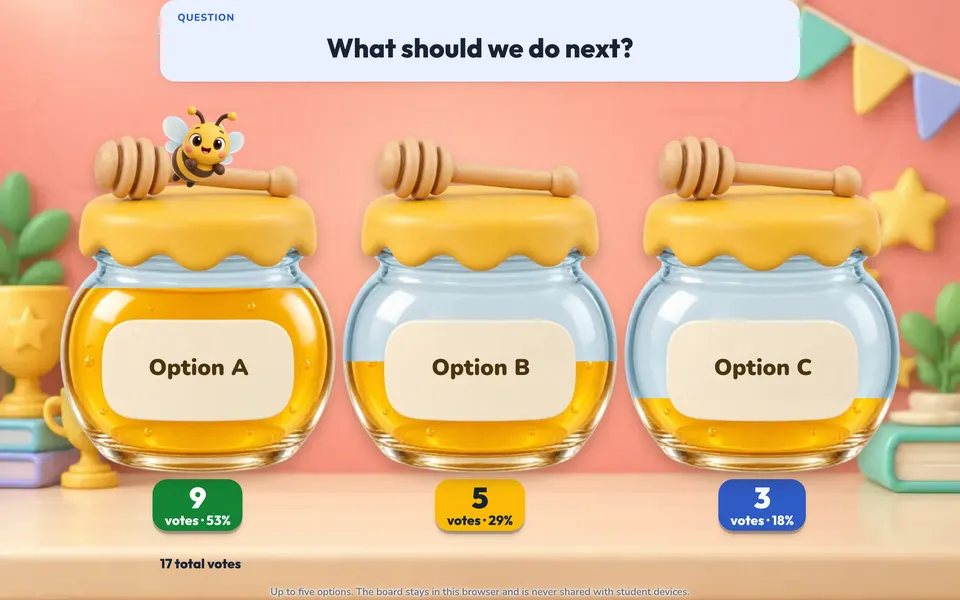
Fügen Sie zwei bis sechs Teams hinzu und benennen Sie sie. Tippen Sie neben einem Team auf Plus, um einen Punkt zu geben, und auf Minus, um einen abzuziehen. Die Stände aktualisieren sich sofort auf dem Bildschirm und bleiben in diesem Browser gespeichert. Wenn Runde oder Aktivität vorbei sind, setzen Sie die Stände zurück oder entfernen Sie überzählige Teams.
Klassenpunktetafel im Vergleich zu Alternativen
Strichlisten auf dem Whiteboard sind der klassische Weg, aber man kann sie vom hinteren Teil des Raums schwer lesen und sie verschmieren leicht. Tabellen funktionieren, sind aber bei einem schnellen Spiel umständlich und langsam. Eigenständige Punktetafel-Apps erfordern oft Downloads oder Abos. Diese browserbasierte Punktetafel ist kostenlos, lädt sofort und sieht auf dem Beamer gut aus – ohne Installation.
Tipps für den wirksamen Einsatz
- Halten Sie die Teams klein (3–5 Lernende), damit sich jedes Mitglied für den Punktestand verantwortlich fühlt.
- Losen Sie die Teams regelmäßig neu aus, um Cliquen zu verhindern und jedem Lernenden die Chance zu geben, zu führen.
- Verkünden Sie den Endstand feierlich – das baut Spannung auf und lässt das Ergebnis offiziell wirken.
- Nutzen Sie die Punktetafel auch für nicht fachliche Wettbewerbe: den saubersten Tisch, die beste Aufstellung, den leisesten Wechsel.
In Google Classroom teilen
Die Schaltfläche Google Classroom veröffentlicht einen neuen Link zur Punktetafel. Die Stände werden nicht zwischen Geräten synchronisiert; projizieren Sie daher den Bildschirm der moderierenden Person, wenn alle dasselbe Spiel verfolgen sollen.
Häufig gestellte Fragen
Wie viele Teams kann ich hinzufügen?
Kann ich Punkte abziehen?
Ist die Klassenpunktetafel kostenlos?
Bleiben die Punkte erhalten, wenn ich den Browser schließe?
Kann ich sie auf dem Smartphone oder Tablet nutzen?
Können Lernende die Punktetafel auf ihren eigenen Geräten sehen?
Alles davon in einer App?
KiwiBee vereint Klassenwerkzeuge, Verhaltensmanagement, LMS und Live-Quizspiele – kostenlos für Lehrkräfte.
ClassSpark entdecken Startseite
 Alle Lösungen
 Preise
 Über uns
 KiwiBee für gemeinnützige Organisationen
 Veranstaltungen & Webinare
 Für große Organisationen
 Für Schulen
 Für Lernzentren
 Für Teamleitungen
 Für Lehrkräfte
 Materialien
 Druckbare Arbeitsblätter
 Interaktive Simulationen
 Werkzeuge für Lehrkräfte
 Ideen und Forschung