




 वर्ग साधन
शिक्षकांसाठी मोफत फ्लॅशकार्ड निर्माता
संज्ञा आणि व्याख्यांच्या जोड्या टाइप करा, आणि कापून अभ्यासासाठी तयार दुहेरी बाजूची फ्लॅशकार्ड छापा.
तुमच्या वर्गात याचा वापर कसा करावा
- •प्रत्येक संज्ञा Front स्तंभात आणि तिची व्याख्या Back स्तंभात टाइप करा—थेट पूर्वावलोकन लगेच बदलते, त्यामुळे डाउनलोड करण्यापूर्वी छापलेले पान कसे दिसेल ते नेमके कळते.
- •लहान विद्यार्थ्यांना मोठा मजकूर आणि कार्ड धरण्यासाठी जास्त जागा हवी असेल तर "Large — 8 per page" निवडा, किंवा लांब शब्दसंग्रह यादी कमी पानांत बसवण्यासाठी "Standard — 12 per page" निवडा.
- •साप्ताहिक शब्दसंग्रह संच बनवत आहात? प्रत्येक शब्दासाठी एक ओळ ठेवा, प्रत्येक व्याख्या मागच्या बाजूला आरामात बसेल इतकी छोटी ठेवा, आणि गरज नसलेली ओळ रिकामी सोडा—रिकाम्या ओळी आपोआप वगळल्या जातात.
- •त्याच समोर/मागे मांडणीचा उपयोग शब्दसंग्रहापलीकडेही होतो: गणिती तथ्यांसाठी (समोर प्रश्न, मागे उत्तर), शब्दलेखनाच्या शब्दांसाठी, दृष्टिशब्दांसाठी किंवा परदेशी भाषेच्या सरावासाठी वापरा.
नियोजन सुरू ठेवा
काही मिनिटांत दुहेरी बाजूचे फ्लॅशकार्ड बनवा
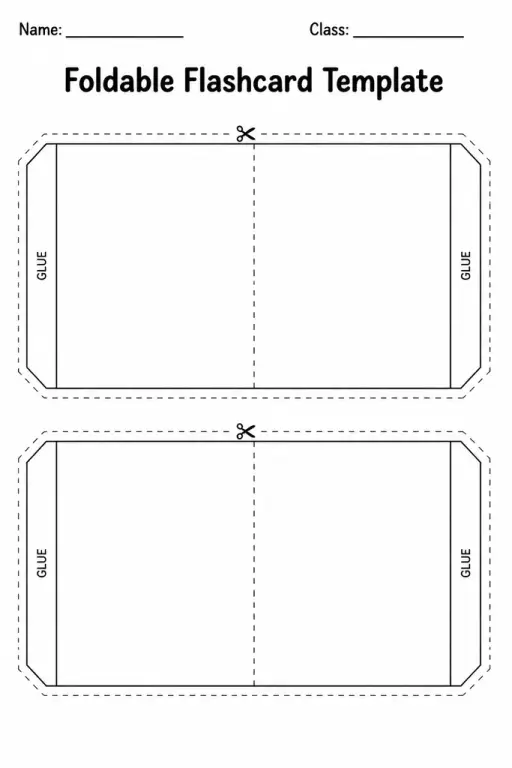
हा मोफत फ्लॅशकार्ड मेकर संज्ञा आणि व्याख्यांच्या यादीचे छापण्यास तयार, दुहेरी बाजूचे अभ्यास कार्ड बनवतो. प्रत्येक कार्डासाठी समोरचा भाग (संज्ञा, प्रश्न किंवा शब्द) आणि मागचा भाग (व्याख्या किंवा उत्तर) टाइप करा—तीन ओळींनी सुरुवात करा आणि ३० पर्यंत वाढवा. तुम्ही टाइप करताना थेट पूर्वावलोकन बदलते आणि प्रत्येक पान-तोडणी कुठे पडेल हेही दाखवते, त्यामुळे तुम्हाला दिसणे आणि प्रत्यक्ष छापणे यात काहीही लपलेले नसते. तुमचा संच तयार झाला की स्वच्छ, व्हेक्टर-मजकूर असलेली फाइल मिळवण्यासाठी Download PDF वर क्लिक करा—नोंदणी नाही, आणि काहीही तुमच्या ब्राउझरबाहेर जात नाही.
प्रत्येक वर्गासाठी दोन कार्ड आकार
मोठ्या कार्डांसाठी, आणि अधिक मोकळ्या जागेसाठी "Large — 8 per page" निवडा—लहान विद्यार्थी, मोठ्याने वाचन सराव किंवा मोठा मजकूर हवा असलेल्यांसाठी हे आदर्श आहे. कागदाच्या कमी पानांवर अधिक कार्डे बसवण्यासाठी "Standard — 12 per page" निवडा—लांब शब्दसंग्रह यादी किंवा मोठ्या विद्यार्थ्यांसाठी हे उपयुक्त आहे. दोन्ही पर्याय प्रत्येक बाजूला एका उभ्या A4 पानावर छापले जातात, आणि त्यांच्यात बदल केला तरी तुम्ही आधीच टाइप केलेली प्रत्येक कार्डे तशीच राहतात—फक्त मांडणी बदलते.
मागची बाजू आपोआप जुळणारी
दुहेरी बाजूची कापायची कार्डे जुळवणे हा सहसा फ्लॅशकार्ड बनवण्यातील सर्वात किचकट भाग असतो—हे साधन तो हिशोब तुमच्यासाठी करते. PDF आधी सर्व समोरची पाने आणि नंतर सर्व मागची पाने मांडते; प्रत्येक मागचे पान आडवे उलटे केलेले असते, त्यामुळे "flip on long edge" सेटिंगने (उभ्या पानांसाठी प्रमाणित duplex मोड) दुहेरी छपाई केल्यावर ते आपल्या जुळणाऱ्या समोरच्या पानामागे अचूक बसते. मार्गदर्शक बॉर्डरच्या बाजूने एकदाच, संपूर्ण गठ्ठ्यातून सरळ कापा—प्रत्येक कार्डाचा प्रश्न त्याच्या मागच्या उत्तराशी जुळतो; ट्रिमिंग नाही, अंदाजाचा प्रश्न नाही, आणि मागच्या बाजूला चुकीचे उत्तर येणारी कार्डे नाहीत.
फ्लॅशकार्ड मेकर कसा वापरायचा
१) प्रत्येक कार्डासाठी समोरचा आणि मागचा भाग टाइप करा—काउंटर ३०-कार्ड मर्यादेपैकी किती वापरली ते दाखवतो, आणि तुम्ही कधीही ओळी जोडू किंवा काढू शकता. २) कार्डाचा आकार निवडा: प्रति पान ८ साठी Large, किंवा प्रति पान १२ साठी Standard. ३) थेट पूर्वावलोकन तपासा, ते समोरच्या बाजूची ग्रिड दाखवते आणि प्रत्येक पान-तोडणी चिन्हांकित करते. ४) प्रत्येक कार्डावर कापण्याच्या मार्गदर्शक बॉर्डरसह छापण्यास तयार फाइल सेव्ह करण्यासाठी Download PDF वर क्लिक करा. ५) "flip on long edge" निवडून दुहेरी बाजूने छापा, मग मार्गदर्शकांच्या बाजूने कापा—प्रत्येक कार्डाची समोरची आणि मागची बाजू जुळेल.
प्रत्येक कार्ड तुमच्याच उपकरणावर टाइप आणि प्रस्तुत केले जात असल्याने, तुमच्या शब्दसंग्रहाच्या याद्या, प्रश्न किंवा उत्तरे कधीही सर्व्हरपर्यंत जात नाहीत—कडक डेटा-नियम असलेल्या वर्गांसाठी हा साधा गोपनीयतेचा फायदा आहे. इन्स्टॉल करण्यासारखे काही नाही आणि ऑनलाइन काहीही जतन होत नाही, त्यामुळे तुम्ही कधीही परत येऊन नवा संच बनवू शकता: साप्ताहिक शब्दलेखन, युनिटचा शब्दसंग्रह, पाढे, ऐतिहासिक तारखा किंवा चाचणीपूर्वी जलद उजळणीचा संच.
वारंवार विचारले जाणारे प्रश्न
फ्लॅशकार्ड मेकर मोफत आहे का?
मागच्या बाजू समोरच्या बाजूंशी जुळतील अशा प्रकारे ही दुहेरी बाजूने कशी छापू?
मी किती कार्डे बनवू शकतो, आणि ती पानावर कशी मांडली जातात?
हे सर्व एकाच ॲपमध्ये हवे आहे?
KiwiBee वर्ग साधने, वर्तन व्यवस्थापन, LMS आणि थेट क्विझ खेळ एकत्र करते — शिक्षकांसाठी मोफत.
ClassSpark एक्सप्लोर करा मुख्यपृष्ठ
 सर्व उपाय
 किंमत
 आमच्याबद्दल
 ना-नफा संस्थांसाठी KiwiBee
 कार्यक्रम आणि वेबिनार
 मोठ्या संस्थांसाठी
 शाळांसाठी
 केंद्रांसाठी
 संघ प्रमुखांसाठी
 शिक्षकांसाठी
 संसाधने
 छापण्यायोग्य कार्यपत्रिका
 परस्परसंवादी सिम्युलेशन
 शिक्षक साधने
 कल्पना आणि संशोधन