



 教室ツール
先生向けの無料 フラッシュカード作成ツール
用語と定義のペアを入力して、両面印刷のフラッシュカードを作成します。切って学習するだけです。
このツールをクラスで使う方法
- •「表」の列に各用語、「裏」の列に定義を入力します。プレビューがすぐに更新されるので、印刷されるページの仕上がりを確認してからダウンロードできます。
- •低学年の児童・生徒にはより大きな文字と余白が必要なので「大きい — 1 ページ 8 枚」、長い語彙リストを少ない枚数に収めたいときは「標準 — 1 ページ 12 枚」を選んでください。
- •毎週の語彙セットを作るなら、1 行に 1 語ずつ入力し、裏面にきちんと収まるように定義は短くしましょう。不要な行は空欄のままにしてください。空欄の行は自動的にスキップされます。
- •同じ表と裏のレイアウトは語彙以外にも使えます。計算(表に問題、裏に答え)、綴りの単語、見本語、外国語の練習などにも活用できます。
計画を続ける
両面の単語カードを数分で作る
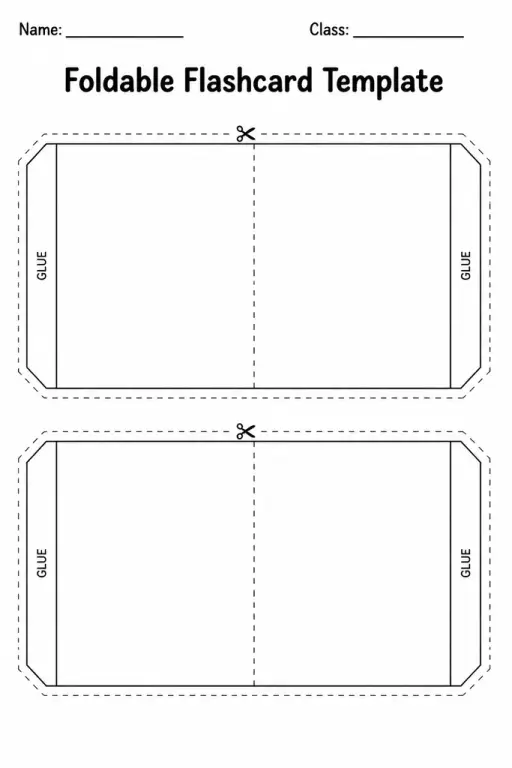
この無料のフラッシュカード作成ツールは、用語と定義の一覧を、印刷用の両面学習カードに変えます。各カードの表(用語、問題、単語)と裏(定義、答え)を入力してください。最初は 3 行から始めて、最大 30 行まで追加できます。入力するとプレビューがすぐに更新され、各ページの区切りの位置を含め、印刷される正確なページの配置が表示されます。準備ができたら「PDF をダウンロード」をクリックすると、きれいな文字のベクター形式のファイルが作れます。サインイン不要で、データがブラウザーの外に出ることはありません。
どのクラスにも合う 2 種類のカードサイズ
「大きい — 1 ページ 8 枚」は、カードが大きく余白もあるので、低学年の児童、読み上げの練習、大きな文字が必要な人に向いています。「標準 — 1 ページ 12 枚」は、より少ない用紙により多くのカードを収められるので、長い語彙リストや高学年の児童に便利です。どちらも A4 縦 1 ページの片面に印刷されます。2 つの形式を切り替えても入力済みのカードは残り、変わるのはレイアウトだけです。
裏面が自動的に揃う
両面に印刷したカードの表と裏を揃えるのは、フラッシュカード作りでもっとも面倒な作業です。このツールがその計算を代わりに行います。PDF は、まず全ページの表面を並べ、その後に裏面を並べます。裏面は左右反転されているので、「長辺で折る」設定(縦向きページの標準的な両面印刷)で両面に印刷すると、各裏面が対応する表面の真後ろに来ます。ガイド枠に沿って一度まっすぐ切れば、どの問題の文字も、裏の答えと揃います。トリミングも推測も不要で、誤った答えが裏に来ることもありません。
フラッシュカード作成ツールの使い方
1) 各カードの表と裏を入力します。カウンターには、30 枚の上限のうち何枚使ったかが表示され、行はいつでも追加や削除ができます。2) カードのサイズを選びます。1 ページ 8 枚の「大きい」か、1 ページ 12 枚の「標準」です。3) ライブプレビューで表側のグリッドを確認します。ページの区切りには印が付いています。4)「PDF をダウンロード」をクリックすると、すべてのカードに切り取り用の枠が付いた、印刷できるファイルが保存されます。5)「長辺で折る」を選んで両面に印刷し、枠に沿って切ると、各カードの表と裏がぴったり揃います。
すべてのカードは、お使いの端末上で入力・描画されるので、語彙リスト、問題、答えがサーバーに送られることはありません。厳しいデータ規則のある教室にとっても安心です。インストールは不要で、オンラインに保存されるものもありません。毎週の綴りの単語、単元の語彙、九九、歴史の年号、テスト前の復習カードなど、いつでも戻って新しいセットを作れます。
よくある質問
フラッシュカード作成ツールは無料ですか?
裏面が表面と揃うように両面で印刷するにはどうすればよいですか?
カードは何枚作れて、ページ上にはどのように配置されますか?
これらをすべて一つのアプリで使いたいですか?
KiwiBee は、教室ツール、行動管理、LMS、ライブのクイズゲームを一つにまとめ、先生は無料で利用できます。
ClassSparkを見る ホーム
 すべてのソリューション
 料金
 私たちについて
 非営利団体向け KiwiBee
 イベントとウェビナー
 大規模な組織向け
 学校向け
 学習センター向け
 チームリーダー向け
 先生の方へ
 教材
 印刷用ワークシート
 インタラクティブシミュレーション
 教師用ツール
 アイデアと研究