




教室ツール
 教室ツール
無料 プロジェクター対応
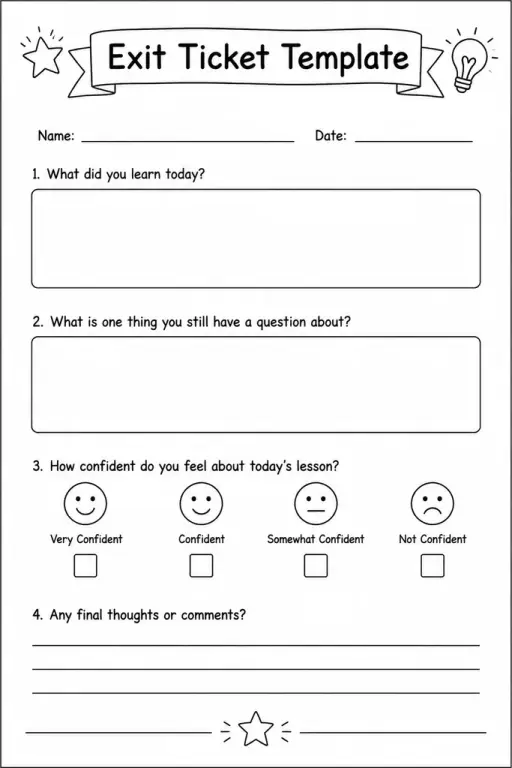
先生向けの無料 退出チケット
画面に一つの問いかけを表示。児童・生徒は退室する前に答えます。
このツールをクラスで使う方法
- •退出チケットの問いかけは短くしましょう。よく練られた一つの質問のほうが、あいまいな質問を三つ出すよりも多くのことがわかります。
- •チャイムの五分前に、問いかけを画面に表示しましょう。児童・生徒が考えて答える時間ができます。
- •一週間のなかで、事実の確認、意見、自己振り返りの問いかけを順番に使い、変化をつけましょう。
- •新しい概念を紹介したあとで退出チケットを使うと、次に進む前に理解の度合いを確かめられます。
- •次の授業の前に回答を見直して、学び直しや発展的な学習が必要な児童・生徒を見つけましょう。
計画を続ける
デジタルの退出チケットを使うのはなぜでしょうか?
退出チケットは、実用的な形成的評価の方法です。この進行役向けのツールは、投影された画面に一つの明確な問いかけを表示し、同じ端末で入力された回答を一時的に保持できます。児童・生徒は紙に書いたり、声に出して答えたり、既存の回答システムを使ったりすることもできます。授業の最後の数分間で、明日見直すべきことが見えてきます。
仕組み
退出チケットの質問を入力して、画面に表示しましょう。質問は大きく読みやすい文字で表示されるので、ボードやモニターに映しやすくなります。児童・生徒は問いかけを読み、紙、端末、口頭のうち、教室の流れに合う方法で答えます。このツールは、表示の部分に集中しています。一つのはっきりした質問を、中央に、余計なものなしで出します。
デジタルの退出チケットと他の方法の比較
Google フォームなどのアンケートツールでも退出チケットの回答は集められますが、アカウントが必要で、設定に時間がかかります。付箋は使えますが、なくなりやすいものです。専用のデジタル退出チケットツールは、その中間にあります。設定時間ゼロで、すっきりとした問いかけを投影できます。チケットに質問を入力すれば完了です。デジタルで回答を集めたい場合は、すでに使っているフォームツールと組み合わせてください。
効果的に使うためのヒント
- 複数の質問よりも、一つの焦点を絞った質問をしましょう。回答率が上がり、回答を見直しやすくなります。
- 質問の種類を変えましょう。ある日は「今日いちばん大切だった考えは何?」、次の日は「Xを自分の言葉で説明してください」など。
- 退出チケットを必ず行う習慣にしましょう。児童・生徒がそれを当たり前と思い、授業の終わりの時間を配分できるようになります。
- 回答をもとに、次の日の授業のグループを作りましょう。見えてきたことに応じて、学び直し、定着、発展のどれかを行います。
Google Classroom に共有
Google Classroom のボタンを押すと、新しい退出チケットツールのリンクが投稿されます。編集した問いかけは URL には含まれないため、児童・生徒が遠隔で見る必要がある場合は、実際の質問を Classroom の投稿に貼り付けてください。
よくある質問
デジタルの退出チケットとは何ですか?
デジタルの退出チケットは、授業の終わりに画面で表示する振り返りの確認です。先生が一つの質問を出し、児童・生徒が答え、その回答をもとに次の授業を進めます。紙の退出票の代わりに、すっきりとした投影の問いかけを使います。
このツールは無料ですか?
はい。広告はなく、有料の壁もありません。退出チケットの表示は、すべてブラウザ内で動作します。
児童・生徒はこのツールで回答を提出しますか?
進行役の端末で一度に一つずつ入力された回答を保持することはできます。ただし、複数の端末を同期して集めるものではありません。そのため、児童・生徒は紙、口頭、またはすでに使っているフォームで答えることもできます。
退出チケットの質問を保存できますか?
このツールは、その場で素早く使うことを想定しており、ページを再読み込みすると質問は保存されません。お気に入りの問いかけは、個人のドキュメントに残しておき、再利用してください。
どんな種類の質問が最も効果的ですか?
短く具体的な質問が最も効果的です。例えば、「今日覚えたことを一つ挙げてください」「まだわからないことは何ですか?」「[概念]を一文で説明してください」などです。答えるのに時間がかかる、複数の部分からなる質問は避けましょう。
電子黒板でも使えますか?
はい。ブラウザでツールを開き、SMART Board、Promethean パネル、その他の画面に投影または表示してください。文字は大きく、教室の後ろからでも読みやすくなっています。
これらをすべて一つのアプリで使いたいですか?
KiwiBee は、教室ツール、行動管理、LMS、ライブのクイズゲームを一つにまとめ、先生は無料で利用できます。
ClassSparkを見る ホーム
 すべてのソリューション
 料金
 私たちについて
 非営利団体向け KiwiBee
 イベントとウェビナー
 大規模な組織向け
 学校向け
 学習センター向け
 チームリーダー向け
 先生の方へ
 教材
 印刷用ワークシート
 インタラクティブシミュレーション
 教師用ツール
 アイデアと研究