 教えと学び


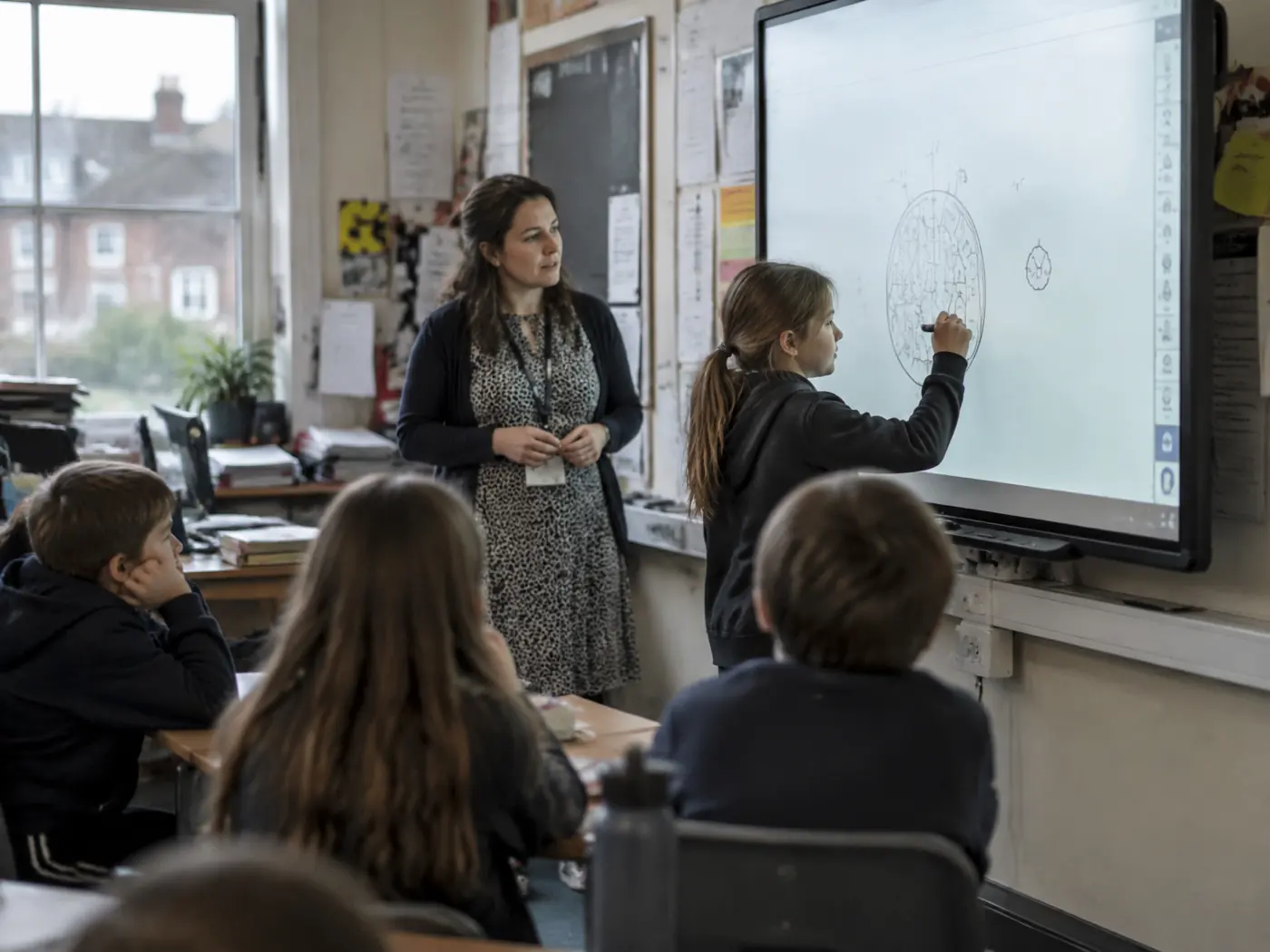

リアルタイムの描画キャンバス
フリーハンドの描画、テキスト、注釈のツールを遅延なく使えます。複数のユーザーが同じボードに同時に描けます。
KiwiBeeは、任意のGoogleアナリティクス、Google広告、Meta Pixelのクッキーを使い、大人の訪問者を理解し、登録完了を測定し、広告を改善します。必須のクッキーは常に有効です。OpenAIのChatGPT広告ピクセルも、広告への同意後にページビューと完了した問い合わせを測定し、ハッシュ化された連絡先情報を照合に使う場合があります。 プライバシーポリシー
学びのコミュニティの実際の業務を支える、わかりやすく連携したツールです。
フリーハンドの描画、テキスト、注釈のツールを遅延なく使えます。複数のユーザーが同じボードに同時に描けます。
ホワイトボードを授業やClassSparkのセッションに添付できます。文脈は授業計画とともに移動します。
ドラッグ&ドロップで図形、矢印、付箋、数式記号を配置できます。先生が視覚的に説明するために必要なものがそろっています。
ホワイトボードのセッションを画像またはPDFで保存できます。児童・生徒と共有したり、宿題や課題に添付したりできます。
ホワイトボードを全画面でクラス全員に提示できます。児童・生徒は自分の端末で同じ内容を追えます。
グループごと、課題ごと、教科ごとに、複数のホワイトボードを同時に使えます。すぐに切り替えられます。
今必要な業務の流れから始めて、学校のペースに合わせて広げていけます。
どの授業、ClassSparkのセッション、または単独の起動画面からでも、新しいホワイトボードを開始できます。
ペン、図形、テキスト、画像を使って説明を組み立てます。児童・生徒は参加して貢献できます。
提示モードに切り替えて、ホワイトボードを投影します。児童・生徒は自分の画面でリアルタイムに追えます。
ボードを復習用に保存したり、PDFで共有したり、次の授業に添付したりできます。
ばらばらの作業が一つの共有ワークフローにまとまると、何がどう変わるかをご覧ください。


 KiwiBeeあり


 ホーム
 すべてのソリューション
 料金
 私たちについて
 非営利団体向け KiwiBee
 イベントとウェビナー
 学校向け
 先生の方へ
 教材
 印刷用ワークシート
 インタラクティブシミュレーション
 アイデアと研究