




 Klassenwerkzeug
Kostenlose Karteikarten-Generator für Lehrkräfte
Begriffs- und Definitionspaare eingeben und beidseitig bedruckte Karteikarten drucken, bereit zum Ausschneiden und Lernen.
So nutzen Sie es in Ihrer Klasse
- •Geben Sie jeden Begriff in der Spalte Vorderseite und seine Definition in der Spalte Rückseite ein – die Live-Vorschau aktualisiert sich sofort, sodass Sie genau sehen, wie die gedruckte Seite aussieht, bevor Sie herunterladen.
- •Wählen Sie „Groß – 8 pro Seite“ für jüngere Lernende, die größere Schrift und mehr Platz zum Halten der Karte brauchen, oder „Standard – 12 pro Seite“, um eine längere Vokabelliste auf weniger Blätter zu bringen.
- •Erstellen Sie eine Wochenliste mit Vokabeln? Fügen Sie pro Wort eine Zeile hinzu, halten Sie jede Definition kurz, damit sie gut auf die Rückseite passt, und lassen Sie eine Zeile leer, wenn Sie sie nicht brauchen – leere Zeilen werden automatisch übersprungen.
- •Dasselbe Vorder-/Rückseitenlayout eignet sich für mehr als Vokabeln: für Rechenaufgaben (Frage vorne, Antwort hinten), Rechtschreibwörter, Sichtwörter oder das Üben einer Fremdsprache.
Weiterplanen
Doppelseitige Karteikarten in wenigen Minuten erstellen
Dieser kostenlose Karteikarten-Generator verwandelt eine Liste aus Begriffen und Definitionen in druckfertige, doppelseitige Lernkarten. Geben Sie für jede Karte eine Vorderseite (Begriff, Frage oder Wort) und eine Rückseite (Definition oder Antwort) ein – beginnen Sie mit drei Zeilen und fügen Sie bis zu 30 hinzu. Die Live-Vorschau aktualisiert sich bei jeder Eingabe und zeigt das genaue Seitenlayout einschließlich aller Seitenumbrüche, sodass nichts Verborgenes zwischen Vorschau und Ausdruck liegt. Wenn Ihr Satz fertig ist, klicken Sie auf PDF herunterladen für eine scharfe Datei mit Vektortext – ohne Anmeldung, und nichts verlässt Ihren Browser.
Zwei Kartengrößen für jede Klasse
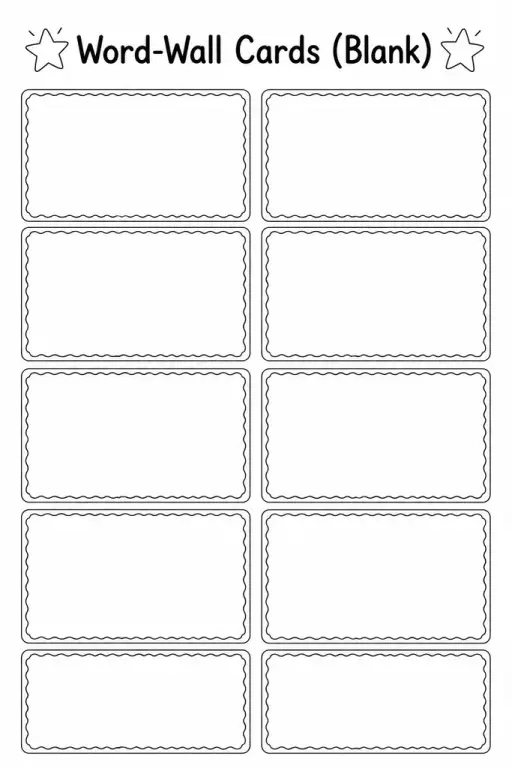
Wählen Sie „Groß – 8 pro Seite“ für größere Karten mit mehr Freiraum – ideal für jüngere Lernende, Vorlese-Übungen oder alle, die größere Schrift brauchen. Wählen Sie „Standard – 12 pro Seite“, um mehr Karten auf weniger Blätter zu bringen, nützlich für längere Vokabellisten oder ältere Lernende. Beide Optionen drucken jeweils eine einzelne Seite im Hochformat A4 pro Seitenseite, und beim Wechseln zwischen ihnen bleiben alle bereits eingegebenen Karten erhalten – nur das Layout ändert sich.
Rückseiten passen automatisch
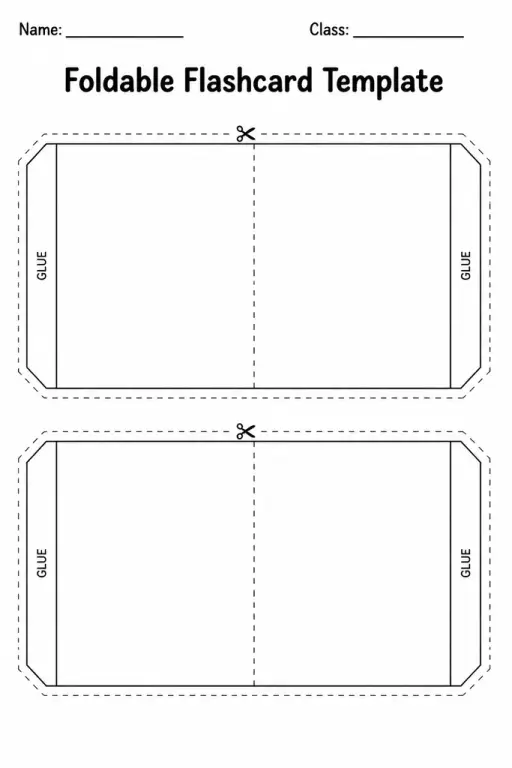
Doppelseitig ausgeschnittene Karten passend zu bekommen ist normalerweise der mühsamste Teil beim Erstellen von Karteikarten – dieses Werkzeug übernimmt die Berechnung für Sie. Das PDF legt zuerst alle Vorderseiten und danach alle Rückseiten an, wobei jede Rückseite waagerecht gespiegelt ist, sodass sie beim beidseitigen Drucken mit der Einstellung „Am langen Rand wenden“ (der übliche Duplexmodus für Hochformatseiten) genau hinter der passenden Vorderseite liegt. Schneiden Sie einmal entlang der Hilfslinien durch den ganzen Stapel – dann steht die Frage jeder Karte genau über ihrer eigenen Antwort auf der Rückseite: kein Nachschneiden, kein Rätselraten und keine Karten mit der falschen Antwort auf der Rückseite.
So verwenden Sie den Karteikarten-Generator
1) Geben Sie für jede Karte eine Vorderseite und eine Rückseite ein – der Zähler zeigt, wie viele der 30 Karten Sie bereits genutzt haben, und Sie können jederzeit Zeilen hinzufügen oder entfernen. 2) Wählen Sie eine Kartengröße: Groß für 8 pro Seite oder Standard für 12 pro Seite. 3) Prüfen Sie die Live-Vorschau, die das Raster der Vorderseiten zeigt und jeden Seitenumbruch markiert. 4) Klicken Sie auf PDF herunterladen, um eine druckfertige Datei mit Schnittlinien auf jeder Karte zu speichern. 5) Drucken Sie beidseitig mit „Am langen Rand wenden“ und schneiden Sie entlang der Linien – die Vorder- und Rückseite jeder Karte passen dann zusammen.
Da jede Karte auf Ihrem eigenen Gerät getippt und dargestellt wird, gelangen Ihre Vokabellisten, Fragen und Antworten nie auf einen Server – ein einfacher Datenschutzvorteil für Klassen mit strengen Datenregeln. Es muss nichts installiert werden und nichts wird online gespeichert, daher können Sie jederzeit zurückkommen und einen neuen Satz erstellen: wöchentliche Rechtschreibwörter, Vokabeln einer Einheit, das Einmaleins, historische Daten oder einen schnellen Wiederholungsstapel vor einem Test.
Häufig gestellte Fragen
Ist der Karteikarten-Generator kostenlos?
Wie drucke ich diese beidseitig, damit die Rückseiten zu den Vorderseiten passen?
Wie viele Karten kann ich erstellen und wie werden sie auf der Seite angeordnet?
Alles davon in einer App?
KiwiBee vereint Klassenwerkzeuge, Verhaltensmanagement, LMS und Live-Quizspiele – kostenlos für Lehrkräfte.
ClassSpark entdecken Startseite
 Alle Lösungen
 Preise
 Über uns
 KiwiBee für gemeinnützige Organisationen
 Veranstaltungen & Webinare
 Für große Organisationen
 Für Schulen
 Für Lernzentren
 Für Teamleitungen
 Für Lehrkräfte
 Materialien
 Druckbare Arbeitsblätter
 Interaktive Simulationen
 Werkzeuge für Lehrkräfte
 Ideen und Forschung